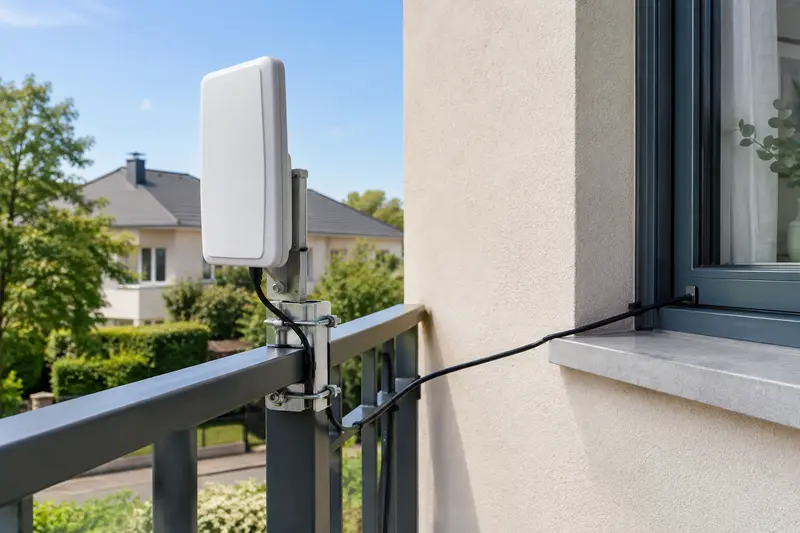
Un voyant allumé ne garantit pas toujours une connexion à Internet, et sa couleur ne signifie pas la même chose sur tous les routeurs. Voici comment distinguer un problème d’alimentation, de réseau mobile ou de Wi‑Fi, puis vérifier la réception étape par étape.
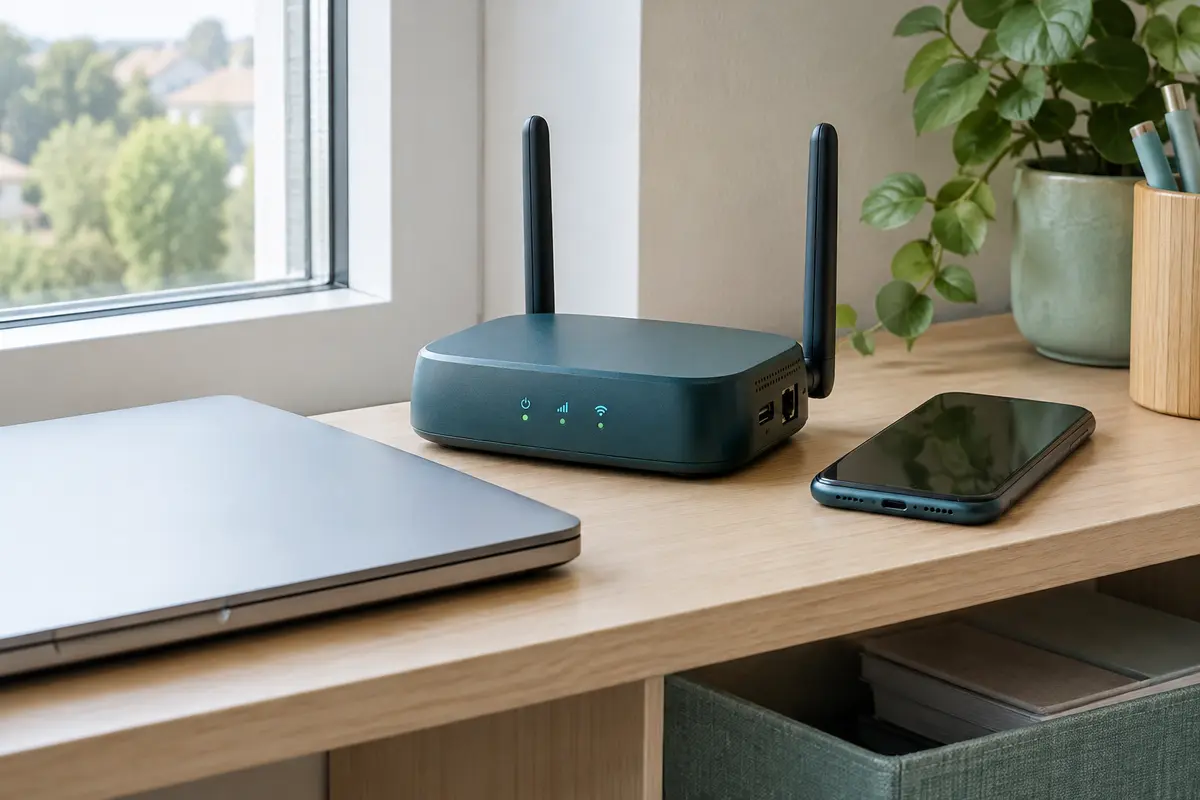
Pour interpréter les voyants d’un routeur 4G, commencez par identifier ce que chaque icône représente, puis consultez la notice du modèle : couleurs, clignotements et séquences ne sont pas normalisés. Un témoin de réseau indique l’état de la liaison mobile, tandis que le voyant Wi‑Fi concerne le réseau local entre le routeur et vos appareils. Les deux peuvent donc afficher un état satisfaisant alors que l’accès à Internet reste indisponible.
Pour isoler une mauvaise réception, observez le voyant réseau à plusieurs endroits, vérifiez l’état de la carte SIM et comparez le comportement du Wi‑Fi près du routeur. Cette méthode aide à déterminer si le problème vient du signal mobile, du partage Wi‑Fi, de l’alimentation ou d’un incident extérieur.
Repérer les voyants et comprendre leur rôle
Un routeur peut avoir un ou plusieurs voyants, des icônes imprimées sur le boîtier, un écran ou des indicateurs dans son interface d’administration. Selon le modèle, un même témoin peut aussi changer de rôle en fonction de son état : fixe, clignotant ou éteint. Avant toute interprétation, repérez le nom ou le symbole indiqué dans le guide de l’appareil.
- Alimentation : renseigne sur la mise sous tension, et parfois sur la charge ou l’état de la batterie.
- Réseau mobile : indique généralement la recherche d’un réseau, l’enregistrement sur le réseau de l’opérateur ou la présence d’un signal.
- Wi‑Fi : signale que le routeur diffuse un réseau sans fil, ou que cette fonction est désactivée.
- Internet ou données : peut indiquer une session de données active, mais certains appareils ne possèdent pas de voyant distinct pour cette fonction.
- SMS ou état de la SIM : sur certains modèles, un témoin séparé signale un message, une erreur de carte SIM ou une demande de code PIN.
Le voyant réseau d’un routeur 4G ne fournit pas forcément une mesure précise de la qualité de la connexion. Une icône allumée peut seulement confirmer que le routeur a trouvé un réseau. De même, un symbole 4G confirme généralement le type de réseau utilisé, mais ne garantit ni un débit élevé ni une liaison stable.
À retenir Ne déduisez pas la qualité du signal de la seule couleur du voyant. Vérifiez la légende propre à votre appareil : le vert, le bleu ou le clignotement n’ont pas une signification universelle.
Distinguer alimentation, réseau mobile et Wi‑Fi
Observez d’abord les témoins un par un, plutôt que de traiter tous les voyants comme un seul indicateur de connexion. Le tableau ci‑dessous donne des pistes de diagnostic, pas un code universel. La notice du routeur reste la référence pour savoir si un clignotement est normal pendant le démarrage ou s’il signale une anomalie.
| Voyant observé | Ce qu’il peut indiquer | Vérification utile |
|---|
| Alimentation éteinte | Routeur hors tension, batterie vide ou alimentation interrompue | Contrôlez la prise, le câble, l’adaptateur et, si l’appareil en a une, la batterie. |
| Réseau mobile éteint ou en recherche | Absence de signal détecté, recherche en cours ou SIM non enregistrée | Attendez la fin du démarrage, puis vérifiez la SIM, la couverture et l’emplacement. |
| Indicateur de signal faible | Réception radio limitée à l’endroit où se trouve le routeur | Déplacez l’appareil vers une fenêtre ou un point plus dégagé, sans modifier les autres réglages. |
| Wi‑Fi éteint | Fonction sans fil désactivée ou routeur en cours de démarrage | Vérifiez le bouton Wi‑Fi et l’état du réseau dans l’interface de gestion. |
| Wi‑Fi actif, mais pas d’accès Internet | L’appareil rejoint le routeur, mais la liaison mobile ou la session de données peut être indisponible | Testez un autre appareil et regardez séparément l’état du réseau mobile. |
Un voyant Wi‑Fi stable ne signifie donc pas que le routeur a accès à Internet. Il confirme au mieux que le réseau local sans fil est disponible. Inversement, un voyant mobile satisfaisant n’exclut pas un problème de mot de passe, de distance, d’interférences ou de paramétrage Wi‑Fi.
Si le routeur utilise une batterie, examinez aussi le témoin d’alimentation. Un appareil qui s’éteint ou redémarre peut perdre temporairement le réseau mobile et donner l’impression d’une réception irrégulière. Un câble ou un adaptateur mal branché peut produire un symptôme similaire.
Évaluer la réception mobile au‑delà du voyant
Pour vérifier la réception mobile d’un routeur, comparez son comportement à plusieurs emplacements en gardant les mêmes réglages. Posez‑le près d’une fenêtre, puis essayez un endroit plus ouvert. Laissez‑lui le temps de se connecter après chaque déplacement et notez l’état du voyant réseau, la stabilité de la connexion et, si possible, les informations affichées dans l’interface d’administration.
Certains routeurs présentent des barres de signal ou des indicateurs radio plus détaillés. D’autres affichent des mesures telles que RSRP, RSRQ ou SINR. Ces informations permettent de comparer deux positions, mais elles ne se lisent pas toutes de la même manière : le RSRP renseigne sur la puissance du signal reçu, tandis que le RSRQ et le SINR apportent des indications sur sa qualité ou sur le niveau d’interférences. Servez-vous‑en surtout pour observer si la situation s’améliore quand vous déplacez le routeur.
Un téléphone utilisant le même opérateur peut donner un point de comparaison, mais le résultat n’est pas une mesure exacte du routeur. Les antennes, les bandes prises en charge et la position des appareils diffèrent. Un test réalisé dans la rue peut aussi être trompeur si le routeur reste habituellement à l’intérieur, derrière des murs épais ou près d’équipements électriques.
Si le signal semble bon mais que le débit varie, la cause n’est pas nécessairement une mauvaise réception. Une antenne peut capter le réseau alors que la cellule est chargée, ou que le forfait et les réglages limitent l’accès aux données. Si le ralentissement survient surtout à certains moments, distinguez cette variation d’un voyant réseau qui passe régulièrement à l’état de recherche.
Isoler le problème avec des tests simples
Procédez dans un ordre constant. Cela évite de modifier plusieurs paramètres à la fois et rend la comparaison plus utile. Pour un routeur 4G avec une connexion instable, cette vérification permet de savoir si les coupures touchent la liaison mobile, le Wi‑Fi ou l’appareil alimenté.
- Attendez la fin du démarrage. Après l’allumage, laissez le routeur rechercher le réseau. Consultez sa notice pour reconnaître l’état normal, notamment si le voyant clignote pendant cette phase.
- Contrôlez la carte SIM. Vérifiez qu’elle est correctement insérée et que le code PIN ne bloque pas la connexion. Si le routeur en signale l’état, utilisez l’interface de gestion pour lire le message d’erreur.
- Testez à proximité du routeur. Connectez un seul appareil au Wi‑Fi, rapprochez‑le du boîtier et vérifiez si la connexion locale tient. Essayez ensuite un second appareil pour repérer un problème limité au premier.
- Changez l’emplacement du routeur. Déplacez‑le près d’une fenêtre, dans un espace dégagé, puis observez si le voyant mobile et la connexion s’améliorent. Ne changez pas simultanément le mot de passe ou les paramètres réseau.
- Redémarrez une seule fois. Si le routeur semble bloqué, éteignez‑le normalement, patientez un moment, puis rallumez‑le. Notez si le voyant reste en recherche ou si la connexion revient avant de répéter l’opération.
- Comparez à un autre moment. Si le signal affiché reste identique mais que les performances changent, le problème peut tenir à la charge du réseau, au forfait ou à un incident temporaire plutôt qu’à la position de l’appareil.
Si le réseau Wi‑Fi fonctionne à courte distance mais pas depuis une autre pièce, examinez d’abord la portée sans fil et les obstacles dans le logement. Si le Wi‑Fi est disponible, mais que plusieurs appareils n’accèdent plus à Internet, concentrez-vous sur la liaison mobile, la SIM et l’état du service. Un seul voyant ne suffit pas à départager ces situations.
Améliorer la position et évaluer l’intérêt d’une antenne
Le premier ajustement est généralement l’emplacement. Éloignez le routeur des murs épais, des objets métalliques et des appareils susceptibles de gêner la réception ou le Wi‑Fi. Essayez plusieurs orientations et gardez la position qui offre la connexion la plus régulière, pas seulement celle où une barre supplémentaire apparaît brièvement.
Pour une installation fixe, un routeur placé en hauteur près d’une ouverture peut être plus facile à tester qu’un appareil installé dans un meuble fermé. Si vous comparez plusieurs modèles, tenez compte de l’écran ou de l’interface qui permet de consulter l’état du réseau, de la facilité de déplacement et de la présence éventuelle de connecteurs d’antenne. Ces éléments comptent davantage qu’une couleur de voyant prise isolément.
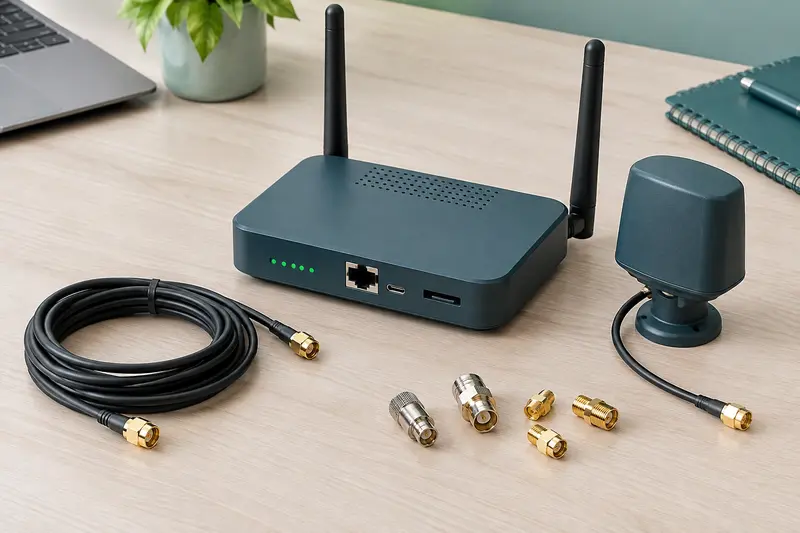
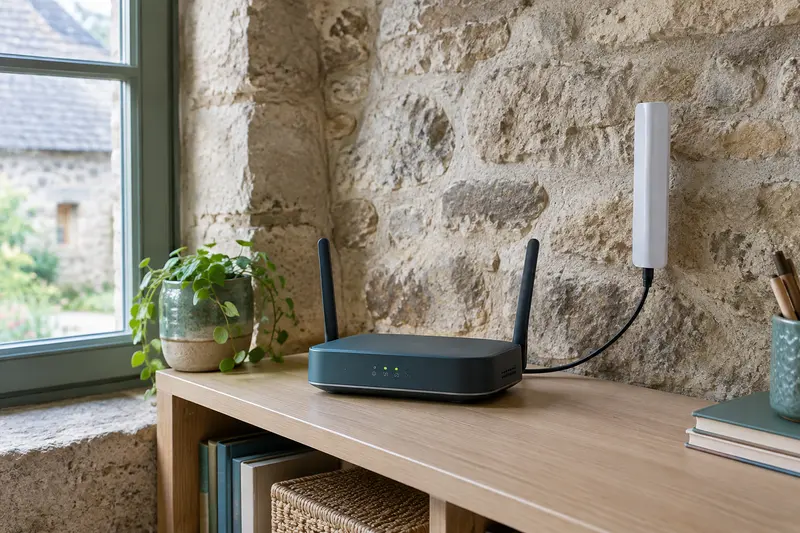
Une antenne externe peut être envisagée si le routeur accepte ce type de raccordement et si le problème vient bien de la réception mobile. Vérifiez la compatibilité des connecteurs et des bandes avant de choisir une antenne : un accessoire inadapté ne résout pas une panne de SIM ou un Wi‑Fi trop faible dans une pièce éloignée. Vous pouvez comparer les solutions de réception avec une antenne 4G et consulter les points à contrôler pour relier une antenne à un routeur.
Une antenne n’est pas une première réponse à tous les problèmes. Si les voyants mobiles indiquent une liaison stable, mais que seuls certains appareils décrochent, testez d’abord le Wi‑Fi. Si le routeur ne s’enregistre pas sur le réseau, contrôlez la SIM, le forfait et les paramètres de connexion avant d’ajouter du matériel.
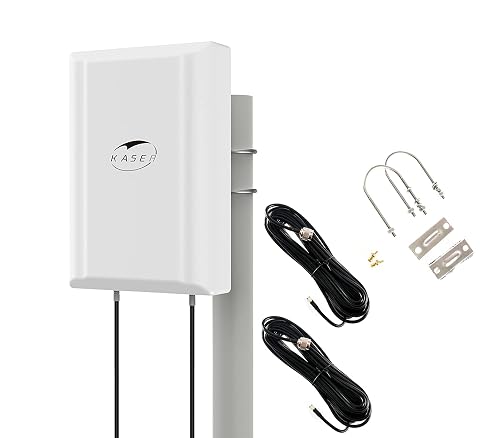
Orientez cette antenne panneau vers le meilleur signal pour améliorer la stabilité de votre routeur 4G ou 5G.
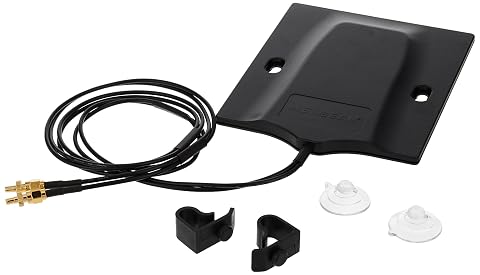
Améliorez la réception de votre routeur mobile avec une antenne Mimo compacte et simple à positionner.
Comprendre les coupures et éviter les erreurs d’interprétation
Un voyant qui change ne désigne pas toujours une panne. Certains appareils clignotent lorsqu’ils échangent des données, d’autres pendant une recherche ou une mise à jour. Consultez la légende du constructeur avant de conclure qu’un clignotement rapide traduit une mauvaise réception. Si le comportement n’est pas décrit, observez‑le avec une connexion qui fonctionne, puis comparez lorsque le problème se produit.
Plusieurs erreurs de diagnostic sont fréquentes :
- Confondre réseau mobile et Wi‑Fi : le Wi‑Fi relie vos appareils au routeur, tandis que le réseau mobile relie le routeur à l’opérateur.
- Se fier uniquement aux barres : elles donnent une indication synthétique, pas une garantie de débit ou de stabilité.
- Changer trop de réglages d’un coup : vous ne saurez plus quel changement a modifié le résultat.
- Redémarrer en boucle : cela ne corrige ni une couverture insuffisante, ni une SIM bloquée, ni une panne du réseau.
- Oublier les données mobiles : un voyant réseau peut être allumé même si l’accès Internet est bloqué par le forfait, l’APN ou un incident opérateur.
Si l’appareil indique une connexion mobile, mais que les pages ne se chargent pas sur plusieurs appareils, consultez l’interface de gestion pour vérifier la session de données, le message d’erreur et les réglages APN. En cas de coupures généralisées, vérifiez aussi si le service de l’opérateur est disponible à votre adresse. Un téléphone du même opérateur peut aider à repérer un incident, sans remplacer le diagnostic du routeur.
Choisir un routeur adapté à l’usage et à la réception
Les voyants sont un outil de diagnostic, mais ils ne remplacent pas le choix d’un appareil adapté à l’emplacement et au nombre d’utilisateurs. Pour un usage nomade, un routeur de poche se déplace facilement et permet de tester la réception à différents endroits. Pour un emplacement fixe, un appareil destiné à rester installé peut offrir des possibilités de raccordement ou de configuration utiles, selon le modèle. Comparez les caractéristiques réelles plutôt que de supposer qu’un format garantit une meilleure couverture.
Avant l’achat, vérifiez notamment :
- les bandes de fréquences mobiles prises en charge et la compatibilité avec votre opérateur ;
- la présence d’une interface lisible pour contrôler le réseau et les alertes ;
- la possibilité de brancher une antenne externe, si vous en avez besoin ;
- l’alimentation prévue et l’adéquation du format avec un usage fixe ou itinérant ;
- la capacité à partager la connexion avec les appareils concernés.
Si vous comparez les routeurs 4G fixes, regardez les fonctions de diagnostic et les possibilités de placement avant de vous décider. Les voyants plus visibles ou plus nombreux peuvent faciliter un premier contrôle, mais c’est l’ensemble des informations disponibles dans l’interface qui permet souvent d’affiner le diagnostic.
Pour les besoins d’une installation stable, choisissez en fonction de la couverture constatée sur place, pas seulement d’une carte ou d’un indicateur vu sur un autre appareil. Si la réception varie selon les pièces, vérifiez d’abord le point d’installation du routeur. Si plusieurs emplacements dégagés donnent le même résultat, l’interface, la SIM et l’état du réseau deviennent des pistes prioritaires.
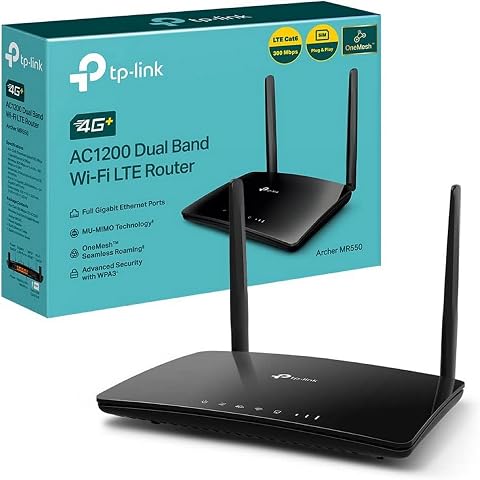
Créez un Wi‑Fi domestique depuis une Nano SIM, avec 4G+ Cat6 et quatre ports Gigabit.
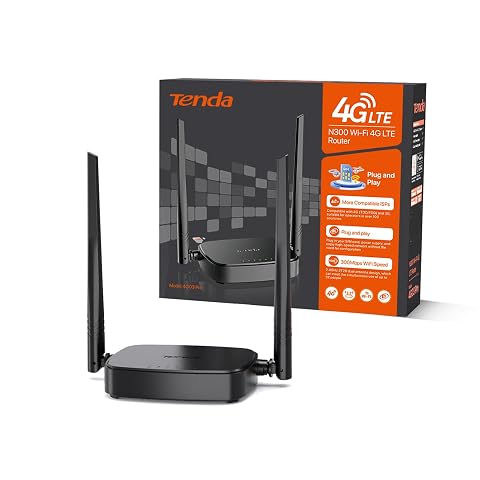
Profitez d’un accès 4G LTE simple à installer, avec Wi‑Fi et Ethernet, à la maison comme en déplacement.
En pratique, l’interprétation des voyants sert à orienter les vérifications : alimentation, accès mobile, puis Wi‑Fi. La notice et l’interface du modèle précisent ce que les témoins ne permettent pas de distinguer. Un déplacement du routeur, un test à proximité et une comparaison avec un autre appareil suffisent souvent à identifier la piste à approfondir.
Les prix indiqués sont ceux constatés à la date mentionnée ; seul le prix affiché lors de la commande fait foi.