Comment un assistant vocal transforme une phrase en action numérique
Un assistant vocal transforme une demande orale en commande ou en réponse en enchaînant capture du son, reconnaissance des mots et interprétation de…
Après une suppression, des éléments peuvent rester dans une corbeille, un dossier de téléchargements ou les données d’une application. Voici comment repérer ce qui occupe encore l’espace et vérifier avant d’effacer davantage.
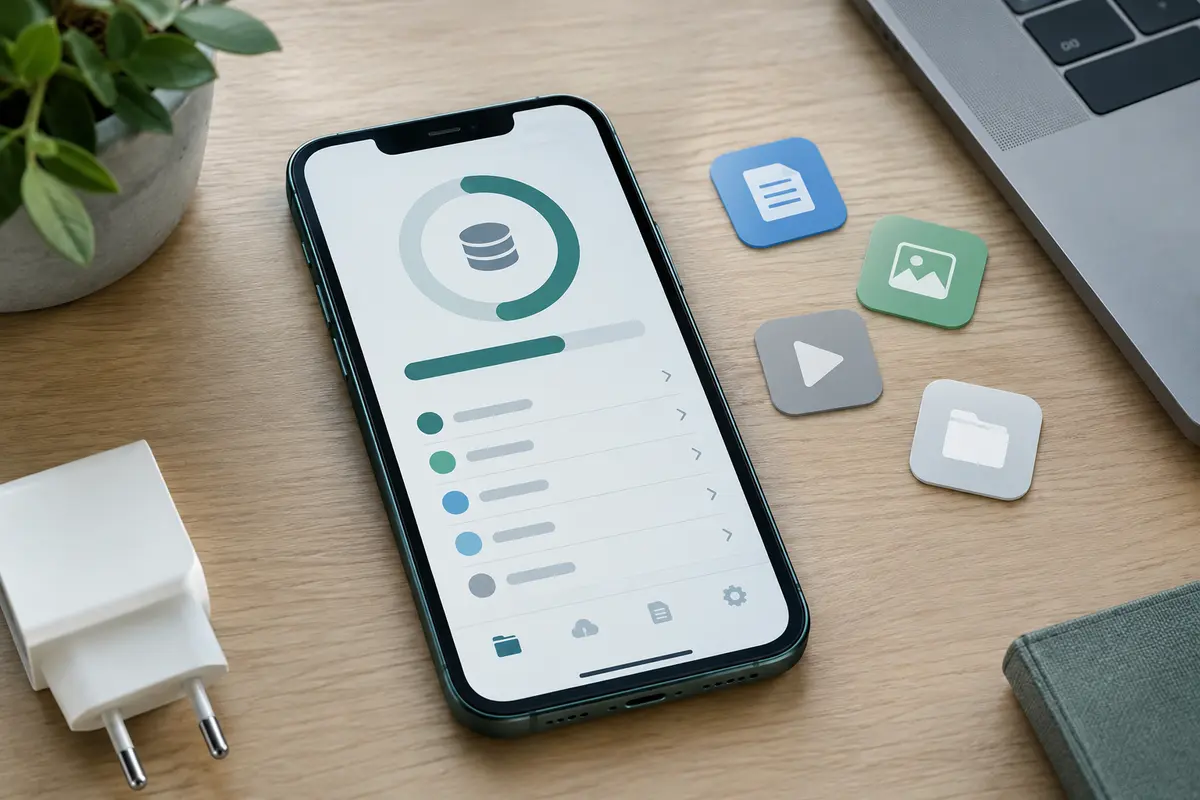
Vous supprimez des fichiers, mais l’espace disponible sur votre téléphone, votre tablette ou votre ordinateur semble peu changer ? C’est souvent parce que la suppression ne retire pas immédiatement toutes les copies, ou parce que d’autres données occupent encore le stockage. Repérer leur emplacement permet d’agir sans effacer des éléments utiles.
La place affichée dépend aussi de la façon dont l’appareil comptabilise les fichiers et actualise ses informations. Avant de recommencer le ménage, il est donc utile de distinguer les éléments supprimés, les copies conservées et les données gérées par les applications.
Sur de nombreux appareils ou dans certaines applications, une suppression envoie d’abord le fichier dans une corbeille ou un dossier d’éléments supprimés. Le fichier disparaît de son emplacement habituel, mais reste conservé pour permettre une restauration. Tant que cette étape n’est pas terminée, il peut continuer à occuper du stockage.
La corbeille n’est pas toujours unique. Une application de photos, un gestionnaire de fichiers ou un service de stockage en ligne peut gérer ses propres éléments supprimés. Vider une corbeille ne vide donc pas nécessairement les autres. Vérifiez aussi le contenu avant de confirmer : une suppression définitive peut empêcher de récupérer un fichier effacé par erreur.
Il faut également distinguer la suppression d’un fichier de celle de son raccourci ou de son affichage dans une bibliothèque. Retirer un raccourci enlève un accès rapide, pas forcément le fichier d’origine. Selon l’application, l’option choisie peut aussi masquer un élément sans effacer la copie enregistrée sur l’appareil.
Un fichier peut exister à plusieurs endroits. Une photo reçue puis enregistrée peut se trouver dans le dossier des téléchargements et dans une galerie. Un document copié vers un autre dossier reste présent à son emplacement initial, sauf si vous supprimez séparément l’original. Effacer une seule de ces versions ne libère donc que la place occupée par cette copie.
Les téléchargements oubliés sont une autre source fréquente d’encombrement : documents ouverts une fois, pièces jointes enregistrées, fichiers audio ou contenus consultables hors connexion. Ils ne sont pas toujours visibles depuis l’écran principal de l’application qui les a téléchargés. Consultez le gestionnaire de fichiers et les rubriques de téléchargements ou de contenus hors connexion des applications concernées.
Le stockage en ligne peut aussi brouiller le repérage. Un fichier visible dans une application peut être uniquement distant, ou avoir une copie locale destinée à rester accessible sans connexion. Supprimer la copie locale n’a pas forcément le même effet que supprimer le fichier en ligne. Lorsque la synchronisation est activée, une suppression peut se répercuter sur d’autres appareils : lisez le message de confirmation et vérifiez si l’action concerne l’appareil seul ou l’ensemble des copies synchronisées.
Les applications enregistrent des données qui ne ressemblent pas à des documents ordinaires. Il peut s’agir de contenus téléchargés, de fichiers temporaires, d’aperçus, de réglages ou de données conservées pour accélérer l’affichage. Ces éléments ne sont pas toujours supprimés quand vous effacez une photo ou un fichier dans un autre dossier.
Le cache désigne généralement des données provisoires que l’application peut recréer. Le stockage indiqué comme données de l’application peut, lui, inclure des éléments nécessaires à son fonctionnement ou à la conservation de votre activité. Les catégories et les options disponibles varient selon l’appareil et l’application. Effacer toutes les données d’une application peut réinitialiser ses réglages ou supprimer des éléments enregistrés localement : vérifiez ce que l’action entraîne avant de la choisir.
Pour commencer sans risque inutile, utilisez les outils de gestion du stockage intégrés à l’appareil et examinez les catégories les plus volumineuses. Préférez une option clairement présentée comme la suppression de fichiers temporaires lorsque vous savez qu’elle ne concerne pas vos documents personnels. Si un contenu doit être conservé, vérifiez d’abord qu’il existe une copie accessible ailleurs.
L’indicateur de stockage n’est pas toujours recalculé au moment précis où vous supprimez un fichier. L’appareil peut avoir besoin d’actualiser son inventaire, de terminer une opération ou de mettre à jour les catégories affichées. Il arrive aussi qu’une application garde un fichier ouvert pendant qu’elle l’utilise ; l’espace correspondant n’est alors pas forcément récupéré sur‑le‑champ.
Par ailleurs, toute la capacité de stockage n’est pas destinée aux fichiers personnels. Le système et les applications occupent leur propre espace, et l’appareil peut conserver des données nécessaires à son fonctionnement. Une mise à jour ou une opération en cours peut également utiliser temporairement du stockage. La valeur affichée ne correspond donc pas toujours à la somme des éléments que vous pouvez parcourir dans vos dossiers.
Un redémarrage peut parfois aider l’appareil à actualiser son affichage, mais il ne supprime pas, à lui seul, les fichiers conservés dans une corbeille ou les données d’une application. Si l’espace annoncé change peu, comparez les catégories de stockage avant et après vos actions plutôt que de vous fier uniquement à une impression visuelle.
Procédez par étapes et observez ce qui change. Cette méthode aide à éviter les suppressions répétées, qui peuvent toucher des fichiers importants sans régler la cause du manque d’espace.
Évitez de supprimer manuellement des fichiers dont le rôle n’est pas clair dans les dossiers du système. Pour libérer de la place, privilégiez les outils de nettoyage proposés par l’appareil ou l’application concernée, et conservez une copie des documents que vous souhaitez garder. Enfin, ne confondez pas le stockage avec la mémoire utilisée pour faire fonctionner les applications : fermer une application peut améliorer son fonctionnement, mais ne supprime pas nécessairement les fichiers enregistrés.
Cela libère l’espace occupé par les éléments présents dans cette corbeille, s’ils étaient stockés sur l’appareil. D’autres corbeilles ou copies peuvent toutefois subsister ailleurs.
Pas systématiquement. Cette action peut supprimer des réglages ou des contenus conservés localement, alors que l’effacement du cache vise généralement des données temporaires. Vérifiez la description de l’option avant de confirmer.
Un redémarrage peut actualiser l’affichage, mais il ne retire pas les fichiers encore présents dans une corbeille, des téléchargements ou une application. Consultez la répartition du stockage pour repérer ce qui reste.
Les prix indiqués sont donnés à titre indicatif ; seul le prix affiché lors de la commande fait foi.

Un assistant vocal transforme une demande orale en commande ou en réponse en enchaînant capture du son, reconnaissance des mots et interprétation de…

Un tri efficace commence par une sauvegarde et un classement temporaire, pas par la suppression en masse. En vérifiant le contenu et l’utilité des…

En hiver, les pièces sont souvent moins lumineuses au moment des fêtes, ce qui peut rendre les portraits flous ou trop sombres. Quelques ajustements…

Cookies, cache et historique correspondent à des données différentes, enregistrées par le navigateur pour des usages distincts. Les reconnaître…