Une connexion 4G peut prendre le relais si la fibre n’est pas disponible ou manque de stabilité, à condition de vérifier la couverture, le forfait et la réception dans votre logement. Ce guide vous aide à choisir le matériel et à organiser un espace de travail adapté aux appels vidéo et aux usages simultanés.
Pour organiser le télétravail avec une connexion 4G à domicile, commencez par vérifier la couverture mobile à l’endroit où vous travaillerez, puis testez la connexion aux heures de vos activités professionnelles. Un routeur fixe convient souvent mieux à un espace de travail partagé entre plusieurs appareils ; une clé USB peut suffire si vous connectez principalement un ordinateur.
La 4G reste toutefois une connexion mobile : le débit et la stabilité peuvent varier selon le signal, la charge de l’antenne-relais, le forfait et l’environnement du logement. L’objectif est donc de préparer une solution pratique et de prévoir un plan de secours, plutôt que de supposer qu’elle reproduira les performances d’une fibre.
Évaluer vos besoins avant de choisir
Les besoins du télétravail dépassent la simple consultation de pages web. Une journée peut réunir des appels vidéo, des outils de visioconférence, un accès à distance au réseau de l’entreprise, des documents synchronisés et des échanges de fichiers. En parallèle, un téléphone, une tablette ou la télévision du foyer peuvent utiliser la même connexion. La qualité ressentie dépend alors de l’ensemble des usages et du nombre d’appareils actifs.
Faites l’inventaire des équipements et des tâches qui devront fonctionner en même temps. Notez notamment si vous utilisez un VPN professionnel, si vous partagez votre écran, si vous envoyez souvent des fichiers volumineux ou si d’autres membres du foyer regardent des vidéos pendant vos réunions. Les usages en envoi comptent aussi : une connexion peut sembler rapide pour télécharger des pages tout en étant moins à l’aise lorsqu’il faut transmettre une présentation ou une vidéo.
- Pour un poste unique, une clé 4G USB peut être suffisante si l’ordinateur est compatible et si le signal est satisfaisant près du bureau.
- Pour plusieurs appareils, un routeur avec Wi‑Fi permet de partager l’accès sans relier chaque équipement par câble à une clé.
- Pour un espace de travail fixe, un routeur installé au meilleur endroit du logement est plus pratique qu’un appareil qu’il faut déplacer chaque jour.
Cette première analyse permet de comparer les solutions de connexion mobile adaptées au télétravail selon votre contexte, plutôt que de choisir uniquement d’après le débit théorique annoncé pour un appareil.
Choisir entre clé USB, clé Wi‑Fi et routeur
Une clé 4G USB se branche directement sur un ordinateur compatible. Elle limite le nombre d’étapes de configuration et convient bien à un poste individuel. En contrepartie, l’accès est centré sur cet ordinateur ; le partage avec d’autres équipements dépend du modèle et de la configuration utilisée. Vérifiez aussi la connectique de votre machine : un ordinateur équipé uniquement de ports USB‑C peut nécessiter un adaptateur compatible, et certains adaptateurs ou ports peuvent ne pas convenir à tous les usages.
Une clé 4G Wi‑Fi crée un petit réseau sans fil auquel plusieurs équipements peuvent se connecter. Elle est facile à déplacer, mais son format compact n’est pas nécessairement le plus adapté à une installation fixe et à une utilisation prolongée comme accès principal. Comparez le nombre d’appareils pris en charge, l’alimentation, les réglages disponibles et les indications du fabricant sur la compatibilité avec votre opérateur.
Un routeur 4G reçoit la carte SIM et diffuse une connexion Wi‑Fi dans le logement. Selon le modèle, il peut aussi proposer des ports réseau pour relier un ordinateur par câble. Cette option convient souvent au télétravail à plusieurs appareils, car le routeur reste en place et les équipements du foyer retrouvent le même réseau. Un routeur fixe n’est pas forcément plus performant dans toutes les maisons : il faut encore que son modem soit compatible avec les bandes utilisées par l’opérateur et que son emplacement reçoive correctement le signal.
| Solution | À privilégier si… | À vérifier |
|---|
| Clé 4G USB | Un ordinateur constitue l’essentiel du poste de travail. | Ports USB, compatibilité logicielle, partage de connexion et emplacement de la clé. |
| Clé 4G Wi‑Fi | Vous voulez connecter quelques appareils avec un équipement transportable. | Autonomie ou alimentation, capacité de partage, couverture Wi‑Fi et gestion de la SIM. |
| Routeur 4G fixe | La connexion doit servir régulièrement au bureau et à plusieurs appareils. | Bandes mobiles, ports réseau, emplacement, antennes et fonctions de sécurité. |
Pour un bureau à domicile, comparez les routeurs 4G fixes si vous souhaitez installer la connexion dans une pièce dédiée. Une clé peut rester préférable si vous devez transporter votre accès ou si un seul ordinateur a besoin d’Internet.
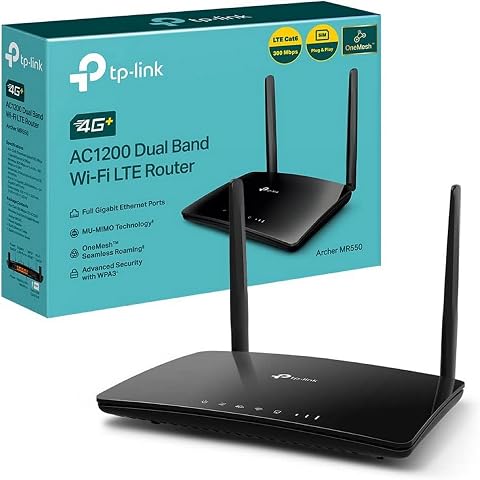
Créez un Wi‑Fi domestique depuis une Nano SIM, avec 4G+ Cat6 et quatre ports Gigabit.
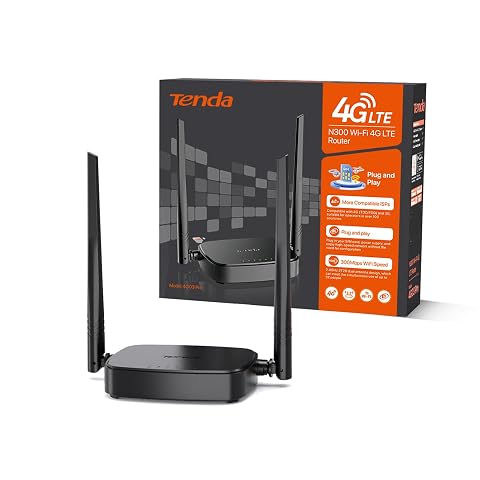
Profitez d’un accès 4G LTE simple à installer, avec Wi‑Fi et Ethernet, à la maison comme en déplacement.
Vérifier la couverture et améliorer la réception
Une carte de couverture donne un premier repère, mais elle ne garantit pas la qualité de la connexion à votre bureau. Les murs épais, les vitrages traités, les bâtiments voisins, la distance de l’antenne et la position du matériel peuvent modifier la réception. De plus, un signal affiché comme bon ne renseigne pas à lui seul sur la charge du réseau ou sur la stabilité pendant une réunion.
Avant de choisir un forfait ou un équipement, essayez une carte SIM dans le logement, si vous en avez la possibilité. Placez le routeur ou la clé à différents endroits, notamment près d’une fenêtre, puis effectuez des essais depuis la pièce de travail. Comparez les résultats à plusieurs moments de la journée, dont les plages où vous êtes habituellement en réunion. Relevez non seulement le débit, mais aussi les coupures, les variations et le temps nécessaire pour rétablir une session après une interruption.
- Vérifiez la couverture de l’opérateur à l’adresse précise, et non seulement dans la commune.
- Installez le matériel à l’écart des meubles métalliques et des appareils qui gênent sa ventilation.
- Testez la connexion depuis le poste de travail, avec les portes et les équipements dans leur configuration habituelle.
- Si le signal est faible, comparez plusieurs emplacements avant d’envisager une antenne.
Une antenne externe n’est utile que si le routeur dispose de connecteurs compatibles et si l’installation améliore effectivement la réception. Vérifiez les prises, le type d’antenne et les consignes du fabricant avant l’achat. Une antenne ne corrige pas une saturation du réseau mobile ni un forfait qui limite le débit. Pour mieux comprendre les options, consultez la rubrique dédiée aux antennes et à la réception mobile.
À retenir Ne choisissez pas votre emplacement sur la seule base du nombre de barres affichées. Pour le travail, la régularité pendant un appel réel est souvent plus révélatrice qu’une mesure ponctuelle.
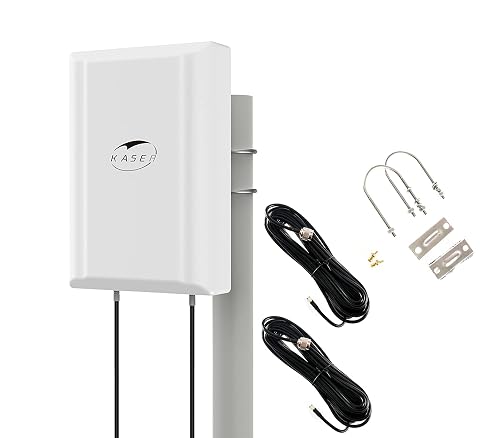
Orientez cette antenne panneau vers le meilleur signal pour améliorer la stabilité de votre routeur 4G ou 5G.
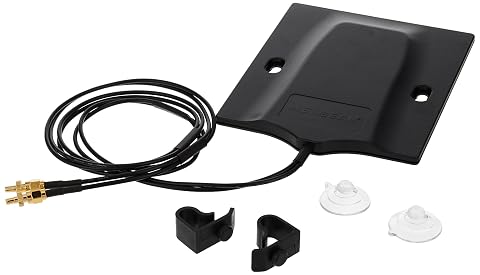
Améliorez la réception de votre routeur mobile avec une antenne Mimo compacte et simple à positionner.
Préparer les appels vidéo et les usages simultanés
Une visioconférence avec un routeur 4G mobilise la connexion dans les deux sens : l’image et le son reçus arrivent sur votre appareil, tandis que votre caméra, votre microphone et le partage d’écran envoient des données. Les exigences varient selon l’application, la qualité vidéo sélectionnée et les tâches qui se déroulent en arrière-plan. La présence de plusieurs appareils sur le Wi‑Fi peut également entraîner des ralentissements lorsque chacun échange des données au même moment.
Pour limiter les aléas, reliez l’ordinateur au routeur par câble Ethernet si les deux équipements le permettent. Cette liaison évite les variations propres au Wi‑Fi entre le poste et le routeur, même si elle ne supprime pas les variations du réseau mobile. Sinon, rapprochez l’ordinateur du routeur et évitez de le placer derrière des obstacles. Coupez, pendant une réunion importante, les téléchargements non nécessaires et les synchronisations automatiques qui peuvent attendre.
Les applications professionnelles peuvent imposer des conditions particulières : accès VPN, authentification, filtrage réseau, téléphonie sur IP ou règles de sécurité fixées par l’entreprise. Si un outil ne fonctionne pas via le réseau mobile, ne désactivez pas les protections de l’ordinateur ou du VPN pour essayer de contourner le problème. Demandez au support informatique de vérifier les exigences de connexion et les réglages autorisés.
- Fermez les applications de visioconférence ou de streaming inutilisées sur les autres appareils du foyer.
- Prévenez les personnes avec qui vous partagez le logement des créneaux de réunion importants.
- Testez caméra, microphone, partage d’écran et VPN avant une réunion déterminante.
- Gardez à portée de main un accès alternatif, par exemple le partage de connexion d’un téléphone si le forfait et les règles de l’entreprise le permettent.
Si la qualité varie surtout le soir ou pendant les périodes de forte utilisation, essayez une autre plage horaire et consignez les symptômes. Cette observation aide à distinguer un problème de réception dans la maison d’une variation liée au réseau de l’opérateur. Un routeur plus récent ne peut pas, à lui seul, garantir une amélioration si la limite se situe en amont.
Estimer les données mobiles et choisir le forfait
Un forfait adapté au télétravail dépend de vos usages réels. Les appels vidéo répétés, le partage d’écran, les mises à jour logicielles, les sauvegardes et le téléchargement de documents peuvent faire évoluer rapidement la consommation. Il n’existe pas de volume universel à recommander : une personne qui échange principalement des courriels n’a pas les mêmes besoins qu’un poste qui utilise la vidéo et synchronise des fichiers professionnels toute la journée.
Commencez par consulter les compteurs de données du téléphone, de l’ordinateur ou de l’application de gestion du routeur, lorsque cette fonction est disponible. Faites un relevé sur une période représentative de votre activité, puis tenez compte des jours de réunion et des usages des autres personnes connectées. Vérifiez les conditions du forfait : enveloppe de données, réduction éventuelle du débit après un seuil, restrictions de partage de connexion, durée d’engagement et conditions d’usage dans votre zone.
Ne vous fiez pas uniquement à une mention de données illimitées sans lire les modalités associées. La gestion de la consommation peut différer selon l’offre et l’opérateur. Une fois la connexion en service, surveillez régulièrement le volume utilisé et désactivez les mises à jour ou sauvegardes non prioritaires sur la connexion mobile, si vos outils le permettent sans compromettre vos obligations professionnelles.
Pour affiner votre estimation, consultez notre guide sur la consommation de données en visioconférence. Il vous aidera à repérer les activités qui pèsent le plus dans votre usage, sans remplacer la vérification du compteur de votre propre équipement.
Installer et tester votre espace de travail
Une fois le matériel choisi, installez‑le dans un endroit stable, ventilé et proche d’une alimentation électrique. Évitez de l’enfermer dans un meuble ou de le placer au soleil derrière une vitre. Si le meilleur signal se trouve loin du bureau, vérifiez si le Wi‑Fi couvre correctement la pièce ou si une liaison Ethernet est possible. Un câble réseau long peut parfois être plus simple qu’un répéteur, mais il doit être installé sans créer de risque de chute ou de débranchement.
Configurez le routeur avec les paramètres de la carte SIM fournis par l’opérateur, si une configuration manuelle est nécessaire. Modifiez le mot de passe d’administration par défaut lorsque le fabricant le recommande, puis choisissez un mot de passe Wi‑Fi robuste et difficile à deviner. Notez le nom du réseau et le mot de passe dans un endroit accessible aux personnes autorisées, sans les afficher dans un espace partagé.
Faites un test de bout en bout depuis le poste habituel : ouvrez les outils professionnels, établissez le VPN, rejoignez une réunion d’essai et vérifiez le son, la vidéo et le partage de fichiers. Répétez le test dans des conditions proches d’une journée normale, avec les autres appareils du foyer connectés. Une mesure effectuée lorsque personne n’utilise le réseau ne permet pas de prévoir exactement son comportement lors d’un usage partagé.
- Positionnez le routeur à l’endroit où la réception est la plus régulière, pas seulement la plus rapide lors d’un essai isolé.
- Reliez par câble les équipements fixes lorsque cela est possible et utile.
- Connectez les appareils nécessaires, puis retirez ceux qui n’ont pas besoin d’accéder au réseau.
- Notez les réglages utiles et la procédure de redémarrage, sans partager les identifiants d’administration.
- Réalisez un appel test et vérifiez que votre solution de secours est disponible.
Si la fibre est indisponible à votre adresse, cette préparation permet de mettre en place une connexion 4G de remplacement réaliste. Si la fibre est présente mais instable, déterminez d’abord si les coupures concernent tous les appareils et si elles viennent de la box, du Wi‑Fi local ou de la ligne. Une connexion mobile peut dépanner, mais elle ne résout pas nécessairement la cause du défaut fixe.
Sécuriser la connexion et prévoir un secours
Le routeur crée un point d’accès à votre réseau domestique : sa sécurité concerne donc aussi bien vos outils professionnels que les appareils personnels. Utilisez les fonctions de chiffrement proposées par le matériel, gardez son logiciel à jour selon les recommandations du fabricant et désactivez les accès à distance ou services que vous n’utilisez pas. Évitez de communiquer le mot de passe Wi‑Fi à des personnes qui n’en ont pas besoin.
Pour séparer les usages, certains routeurs proposent un réseau invité. Cette option peut éviter de donner aux visiteurs les mêmes accès que vos équipements habituels. Elle ne remplace toutefois pas les règles de sécurité imposées par votre employeur. Utilisez le VPN professionnel lorsque l’entreprise le demande et conservez les protections de l’ordinateur, même si la connexion mobile semble privée.
Enfin, préparez une solution de continuité proportionnée à l’importance de vos tâches. Le partage de connexion d’un téléphone peut dépanner si son réseau est disponible, si le forfait le permet et si la batterie est suffisante. Une seconde SIM ou un autre opérateur peut offrir une alternative distincte, mais uniquement après vérification de sa couverture dans le logement. Pensez également à l’alimentation : une coupure électrique peut arrêter un routeur fixe, tandis qu’un routeur de poche dépend de sa batterie.
Testez le secours avant d’en avoir besoin : vérifiez la connexion, les identifiants des outils et l’accès au VPN. Si le travail implique des réunions importantes, convenez d’une procédure avec votre équipe en cas de coupure, comme basculer temporairement sur l’audio ou prévenir les participants par un autre canal. Une connexion 4G bien choisie peut rendre le travail à distance plus praticable, mais la fiabilité vient surtout de l’adéquation entre couverture, matériel, forfait, emplacement et plan de repli.
Les prix indiqués sont ceux constatés à la date mentionnée ; seul le prix affiché lors de la commande fait foi.