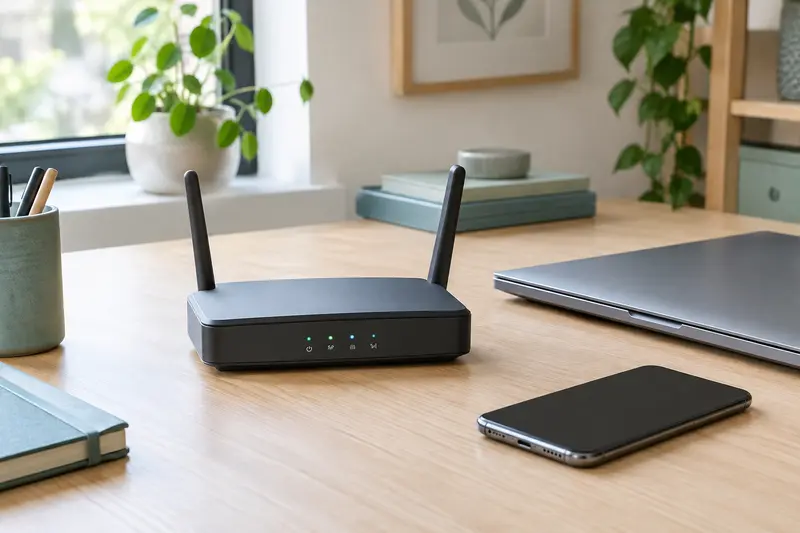
Pour protéger le Wi‑Fi d’une clé 4G, choisissez une phrase de passe longue, unique et difficile à deviner, puis conservez‑la dans un lieu sûr. Il n’est pas nécessaire de la changer à date fixe : faites‑le surtout si elle a été divulguée ou si un appareil qui la connaît a été perdu.
Le mot de passe Wi‑Fi d’une clé 4G doit être assez long et imprévisible pour empêcher les connexions non autorisées, mais assez bien conservé pour que vous puissiez retrouver l’accès à vos appareils. Une phrase de passe composée de plusieurs mots choisis au hasard, enregistrée dans un gestionnaire fiable, répond généralement à ces deux objectifs.
Il n’existe pas de fréquence universelle à respecter pour le modifier. Changez‑le après une divulgation, la perte d’un appareil connecté ou un prêt de matériel dont vous ne maîtrisez plus les accès. En dehors de ces situations, des réglages de sécurité corrects et un mot de passe bien gardé comptent davantage qu’un changement régulier sans raison.
À quoi sert le mot de passe Wi‑Fi d’une clé 4G ?
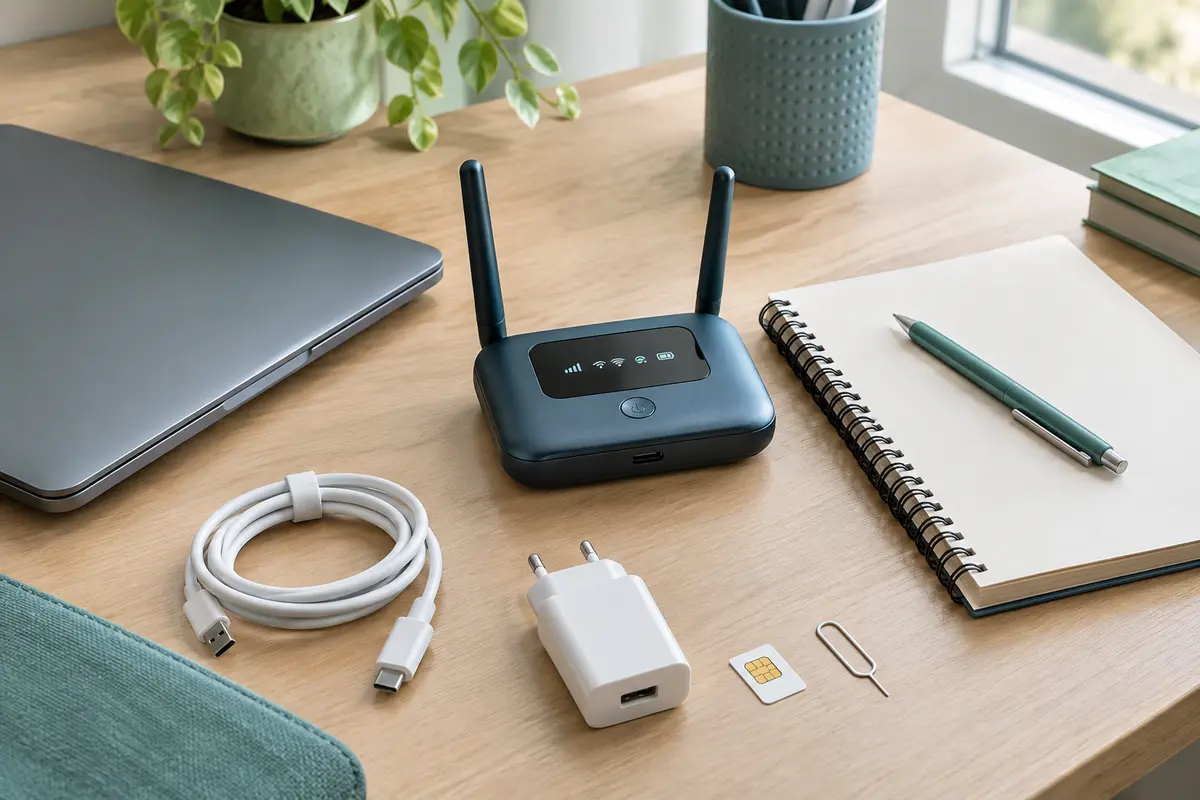
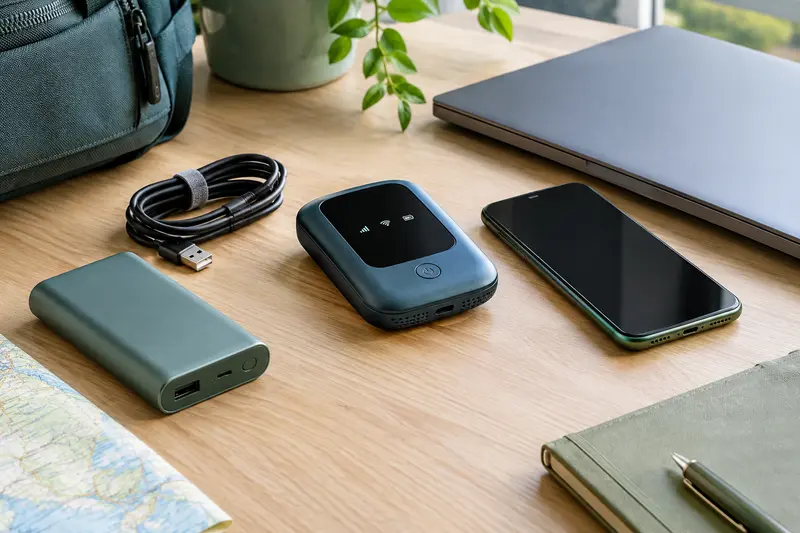
Une clé 4G Wi‑Fi ou un routeur mobile crée un réseau sans fil auquel vos appareils se connectent pour utiliser la connexion mobile. Le mot de passe limite l’accès à ce réseau : sans lui, une personne à proximité ne devrait pas pouvoir s’y connecter, à condition que le chiffrement Wi‑Fi soit activé et correctement configuré. Il ne remplace toutefois ni la sécurité de vos appareils ni celle de vos comptes en ligne.
Ne confondez pas cette clé Wi‑Fi avec le mot de passe d’administration. La première sert à connecter un téléphone, un ordinateur ou une tablette au réseau sans fil. Le second donne accès aux réglages de l’équipement, par exemple au nom du réseau, à la liste des appareils ou aux paramètres de connexion mobile. Si les deux identifiants sont distincts sur votre modèle, choisissez aussi un mot de passe d’administration unique.
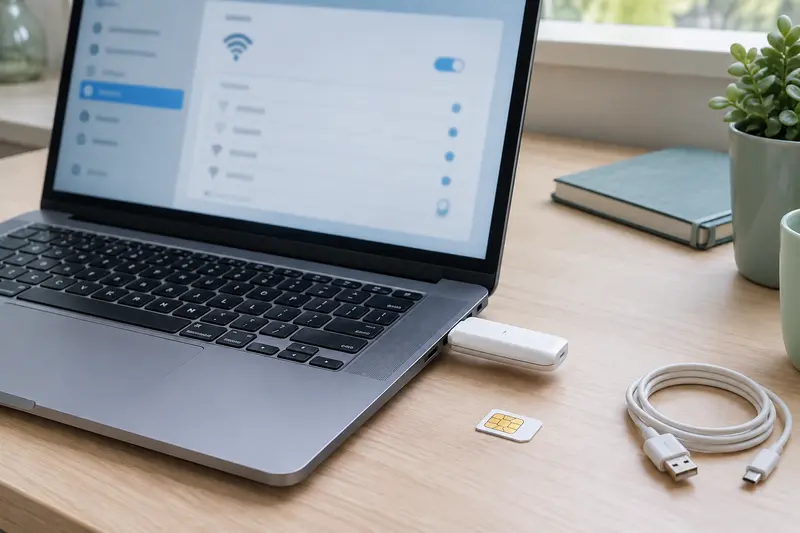
Les interfaces et les options varient selon les modèles. Une clé 4G USB destinée à un ordinateur n’émet pas nécessairement son propre réseau Wi‑Fi, tandis qu’une clé Wi‑Fi ou un routeur de poche partage la connexion sans fil. Vérifiez le manuel ou l’étiquette de l’appareil pour savoir quel réseau et quels identifiants sont concernés. Vous pouvez comparer les formats dans la rubrique des clés 4G Wi‑Fi.
| Équipement | Accès à protéger | Point à vérifier |
|---|
| Clé 4G USB | Le Wi‑Fi seulement si le modèle crée un point d’accès. | La notice précise où régler le réseau et ses identifiants. |
| Clé 4G Wi‑Fi | Le réseau sans fil diffusé par la clé. | Repérez l’étiquette, l’application ou l’interface d’administration. |
| Routeur 4G de poche ou fixe | Le Wi‑Fi et, séparément, l’accès aux réglages. | Vérifiez les options de chiffrement et les consignes du fabricant. |
Si vous utilisez plusieurs appareils ou souhaitez partager la connexion en déplacement, un équipement doté d’un point d’accès Wi‑Fi adapté à votre usage peut simplifier la gestion des connexions.
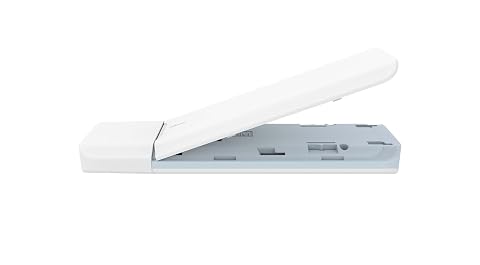
Une connexion LTE à partager en Wi‑Fi 6, dans une clé USB compacte pensée pour les déplacements.
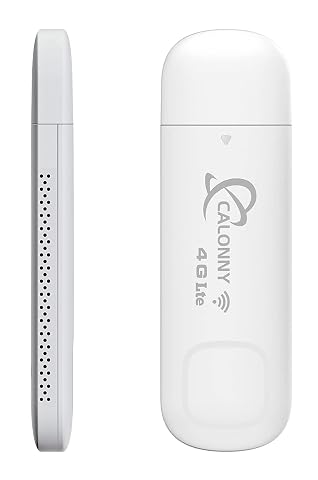
Emportez votre accès 4G et partagez‑le en Wi‑Fi, avec une alimentation USB et sans ligne fixe.
Comment choisir un mot de passe pour une clé 4G
Pour choisir un mot de passe pour une clé 4G, privilégiez la longueur et l’originalité plutôt qu’une suite compliquée à retenir, mais courte. Une phrase de passe formée de plusieurs mots sans lien entre eux, sélectionnés au hasard, est souvent plus simple à saisir qu’un enchaînement de symboles. Vous pouvez les séparer par des espaces si l’équipement les accepte, ou par un signe de ponctuation. Vérifiez toujours les règles de saisie indiquées dans l’interface : certains modèles limitent les caractères ou la longueur.
Visez une phrase suffisamment longue, par exemple au moins 16 caractères lorsque l’appareil l’autorise, et évitez les mots ou les combinaisons faciles à deviner. Cette longueur est un repère pratique, pas une garantie de sécurité. Une suite de mots inventée à partir de vos informations personnelles reste prévisible si elle contient un prénom, une adresse, une date importante ou le nom de votre réseau.
- Utilisez un mot de passe différent de ceux de votre messagerie, de votre compte opérateur et de l’administration de l’équipement.
- Évitez les suites telles que « 12345678 », un mot courant, une répétition ou le nom de la marque.
- Ne reprenez pas le nom du réseau Wi‑Fi, une information visible sur vos réseaux sociaux ou un détail imprimé sur un objet que vous transportez.
- Ne réutilisez pas le mot de passe par défaut sur plusieurs équipements. Si le fabricant fournit une clé unique pour votre appareil, elle vaut mieux qu’une valeur commune, mais vous pouvez la remplacer par une phrase longue que vous maîtrisez.
Le nom du réseau, ou SSID, mérite aussi un peu d’attention. Choisissez un nom neutre qui ne révèle ni votre identité, ni votre adresse, ni le modèle d’équipement utilisé. Masquer le nom du réseau ne remplace pas un bon mot de passe et ne constitue pas une protection suffisante.
À retenir Un mot de passe long et unique, enregistré de façon sûre, est plus utile qu’une suite difficile à taper que vous finissez par noter sur l’équipement.
Le conserver sans le laisser à portée de tous
Le moyen le plus pratique est un gestionnaire de mots de passe fiable, installé sur vos appareils personnels et protégé par un mot de passe principal robuste. Créez une entrée distincte, par exemple « Wi‑Fi de la clé 4G », et notez‑y le nom du réseau, la clé Wi‑Fi ainsi que, si nécessaire, les indications d’accès à l’interface d’administration. Ne mettez pas ces informations dans un document partagé ou une note accessible sans verrouillage.
Si vous ne souhaitez pas utiliser de gestionnaire, conservez une copie écrite dans un endroit privé et sécurisé, séparée de la clé 4G. Évitez de coller le mot de passe sur l’appareil, de le laisser avec son étui ou de le photographier pour le conserver dans une galerie synchronisée sans protection. Une copie de secours peut être utile si vous perdez votre téléphone ou si vous voyagez avec un seul appareil connecté.
Avant de modifier un réglage, vérifiez que vous pouvez encore consulter la notice, accéder à l’interface ou à l’application de gestion et retrouver le mot de passe d’administration. Cette précaution limite le risque de vous enfermer dehors si le changement du réseau Wi‑Fi interrompt la connexion en cours.
À quelle fréquence faut‑il le modifier ?
Ne changez pas votre mot de passe selon un calendrier arbitraire si vous n’avez aucun indice qu’il a été compromis. Des modifications fréquentes peuvent vous faire perdre le fil des identifiants, entraîner des erreurs de saisie et pousser à choisir des variantes prévisibles. En revanche, réagissez rapidement si une personne non autorisée a pu obtenir la clé.
Modifier le mot de passe d’une clé 4G est particulièrement judicieux dans les cas suivants :
- vous avez communiqué la clé Wi‑Fi à une personne qui n’en a plus besoin, ou l’avez partagée dans un message ou un document accessible à d’autres ;
- un téléphone, un ordinateur ou une tablette ayant enregistré le mot de passe a été perdu, volé ou prêté sans que vous puissiez en contrôler l’accès ;
- vous découvrez un appareil inconnu connecté à votre réseau et ne pouvez pas expliquer sa présence ;
- vous avez acquis l’équipement d’occasion ou l’avez récupéré auprès d’une autre personne, sans pouvoir confirmer que les identifiants ont été renouvelés ;
- vous soupçonnez que le mot de passe d’administration ou les réglages de l’équipement ont été consultés.
Un changement de forfait, de carte SIM ou de lieu d’utilisation n’impose pas à lui seul de modifier la clé Wi‑Fi. De même, la mise à jour du logiciel interne ne signifie pas automatiquement que le mot de passe est compromis. Si vous avez un doute sur un accès non autorisé, changez d’abord les identifiants concernés, puis examinez la liste des appareils connectés et les réglages de sécurité disponibles.
Modifier le mot de passe d’une clé 4G étape par étape
Les menus changent selon les fabricants. Utilisez l’application officielle ou l’adresse de gestion indiquée dans la documentation de votre appareil, sans supposer qu’un chemin de menu ou une adresse locale sera identique sur tous les modèles.
- Préparez les informations. Notez le nouveau mot de passe dans votre gestionnaire ou votre emplacement sécurisé. Assurez-vous de connaître l’identifiant d’administration, qui peut être différent de la clé Wi‑Fi.
- Connectez-vous à l’équipement. Accédez à son interface depuis un appareil déjà autorisé, puis authentifiez-vous pour modifier les paramètres. Si vous utilisez une application, vérifiez qu’il s’agit bien de celle indiquée par le fabricant.
- Repérez les réglages du réseau sans fil. Cherchez la rubrique Wi‑Fi, réseau sans fil ou point d’accès. Vérifiez le nom du réseau concerné pour ne pas modifier celui d’un autre appareil.
- Choisissez le mode de sécurité et la nouvelle clé. Si l’équipement le permet, préférez WPA3 ou WPA2 avec chiffrement AES. Évitez les modes anciens ou non sécurisés. Certains appareils proposent un mode de compatibilité pour les équipements plus anciens : consultez la notice si un appareil ne se connecte plus après la modification.
- Enregistrez les changements et reconnectez-vous. L’équipement peut redémarrer le Wi‑Fi ou mettre fin à la session en cours. Sélectionnez de nouveau le bon réseau sur votre téléphone ou votre ordinateur et saisissez la nouvelle clé.
- Vérifiez les connexions importantes. Testez un appareil habituel et confirmez que la connexion à Internet fonctionne. Mettez à jour ensuite les autres appareils autorisés.
Certains modèles demandent un redémarrage, d’autres appliquent le changement immédiatement. Si le réseau devient indisponible, consultez la notice avant de réinitialiser l’équipement. Une remise aux paramètres d’usine peut effacer des réglages supplémentaires, notamment des paramètres de connexion mobile.
Éviter de perdre l’accès aux appareils habituels
La modification de la clé Wi‑Fi déconnecte généralement les appareils qui utilisaient l’ancien mot de passe. Gardez à portée de main le téléphone ou l’ordinateur avec lequel vous administrez l’équipement, mais ne supposez pas que sa connexion restera active pendant l’enregistrement du nouveau réglage. Le routeur peut couper le réseau, et vous devrez peut-être vous reconnecter avec le nouvel identifiant.
Pour limiter les oublis, dressez une courte liste des équipements qui doivent retrouver le réseau : ordinateur, téléphone, tablette, imprimante ou objets connectés. Conservez la liste dans un endroit privé plutôt que d’y inscrire la clé en clair. Après la modification, mettez à jour chaque appareil un à un. Si un appareil continue d’essayer l’ancien mot de passe, demandez‑lui d’oublier le réseau enregistré, puis sélectionnez à nouveau le bon SSID et saisissez la nouvelle clé.
Si vous changez aussi le nom du réseau, tous les appareils devront rechercher ce nouveau nom. Pour une mise à jour de sécurité simple, conserver le SSID et ne changer que le mot de passe réduit les risques de sélectionner le mauvais réseau, même si les appareils doivent toujours recevoir la nouvelle clé. En cas d’échec, vérifiez d’abord la saisie, les majuscules et les caractères autorisés par l’appareil avant d’envisager une réinitialisation.
Si plusieurs personnes utilisent le routeur, prévenez‑les au moment du changement et transmettez la nouvelle clé par un canal privé. Un réseau invité, lorsqu’il est proposé, permet de séparer les accès temporaires du réseau principal. Pour aller plus loin sur les réglages d’un équipement partagé, consultez notre guide sur la façon de sécuriser le Wi‑Fi d’un routeur 4G utilisé par plusieurs appareils.
Les réglages complémentaires à vérifier
Un mot de passe solide ne suffit pas si l’équipement utilise un mode de sécurité obsolète. Dans les réglages, privilégiez WPA3 lorsque vos appareils le prennent en charge, ou WPA2 avec AES si WPA3 n’est pas disponible. Évitez WEP et les modes anciens, qui n’offrent pas une protection adaptée. Si un appareil plus ancien ne fonctionne qu’avec un mode moins récent, vérifiez les options de compatibilité du fabricant et évaluez si cet appareil doit rester connecté.
Vérifiez aussi que le logiciel de l’équipement est à jour selon les indications de son fabricant et désactivez les fonctions de connexion simplifiée, comme WPS, si elles ne vous sont pas utiles et que votre appareil permet de les désactiver. Laissez le pare‑feu et les protections intégrées activés, si ces options existent. Une liste d’appareils connectés peut vous aider à repérer un équipement que vous ne reconnaissez pas, sans toutefois suffire à identifier avec certitude son propriétaire.
Si vous cherchez un point d’accès Wi‑Fi mobile pour plusieurs appareils, comparez les clés Wi‑Fi et les routeurs 4G de poche selon les menus de gestion, les fonctions de sécurité et les besoins de déplacement. Vérifiez dans la documentation que vous pourrez changer la clé Wi‑Fi, distinguer celle‑ci du mot de passe d’administration et retrouver facilement les appareils connectés.
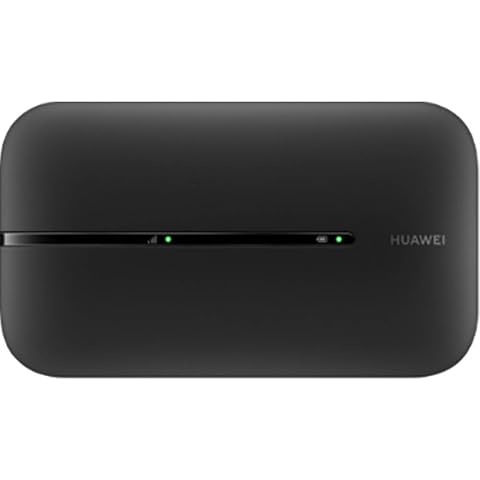
Un point d’accès 4G double bande pour partager votre connexion avec jusqu’à 32 appareils.
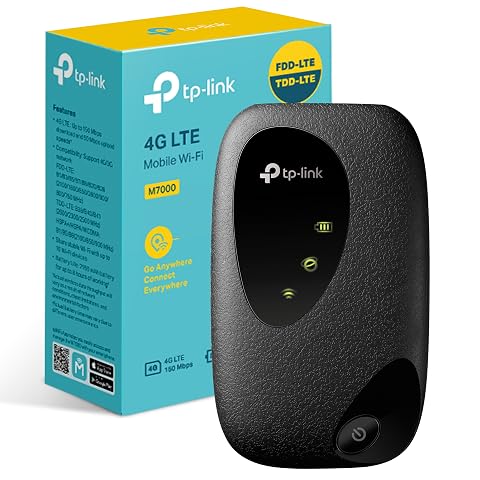
Un accès 4G à partager en déplacement, avec du Wi‑Fi pour dix appareils et jusqu’à huit heures d’autonomie.
En résumé, choisissez une phrase de passe longue et unique, conservez‑la à l’abri et changez‑la lorsqu’un événement remet sa confidentialité en question. Après chaque modification, reconnectez les appareils autorisés et vérifiez que le réseau utilise un mode de sécurité adapté. Vous protégez ainsi l’accès Wi‑Fi sans vous imposer des changements réguliers qui compliquent inutilement la gestion quotidienne.
Les prix indiqués sont ceux constatés à la date mentionnée ; seul le prix affiché lors de la commande fait foi.