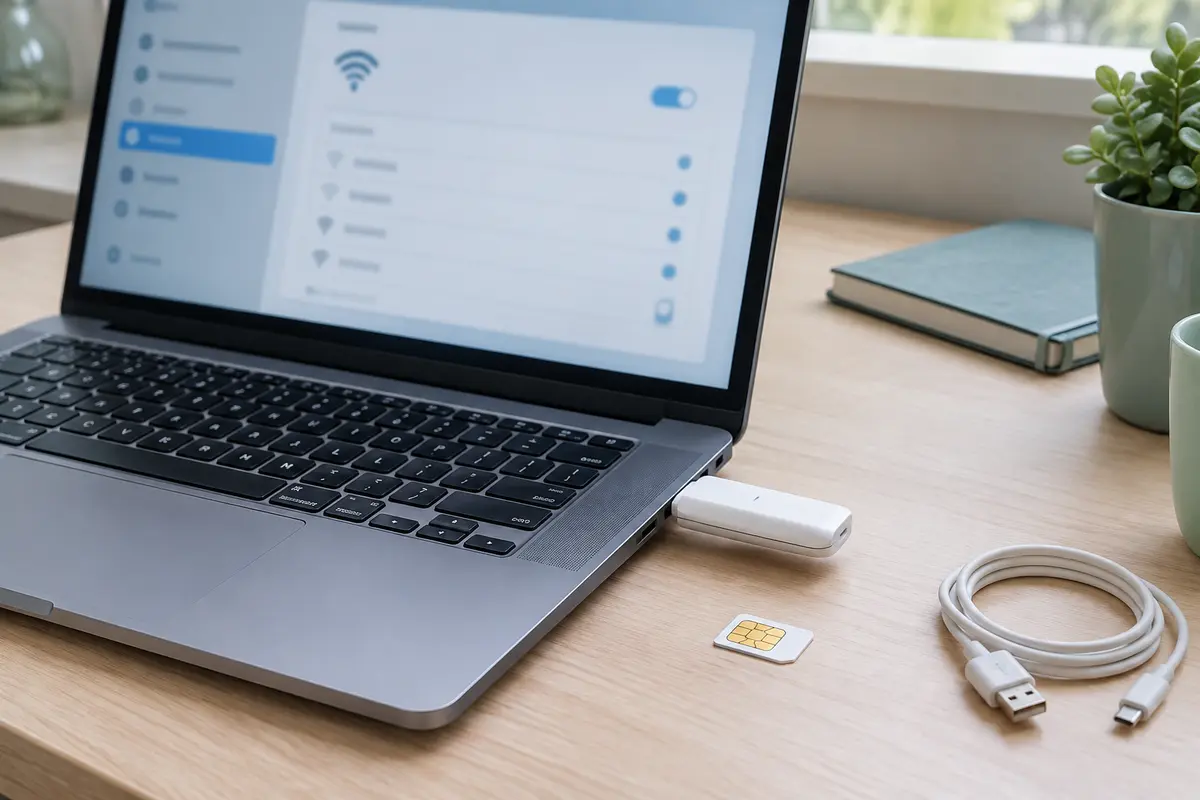
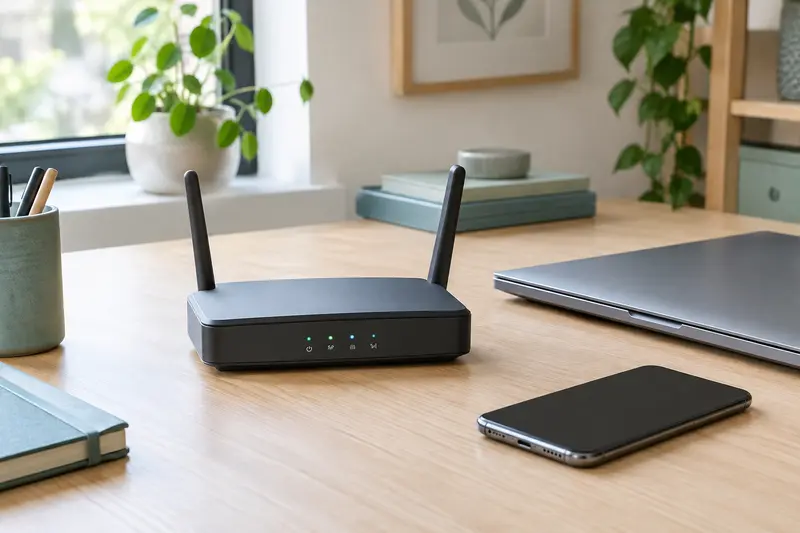
La clé apparaît sur l’ordinateur, mais la connexion ne fonctionne pas ? Procédez dans l’ordre : distinguez la détection du matériel de l’accès au réseau, puis vérifiez le logiciel, la carte SIM et les paramètres. Ces tests vous aideront aussi à savoir s’il faut contacter le fabricant ou votre opérateur.
Un ordinateur qui reconnaît une clé 4G USB mais ne donne pas accès à Internet n’indique pas forcément une panne de la clé. La détection du périphérique, l’installation du pilote, l’enregistrement sur le réseau mobile et l’accès au Web sont des étapes distinctes. Il faut donc repérer à quelle étape la connexion s’interrompt avant de modifier les réglages.
Suivez les vérifications ci‑dessous dans l’ordre, en notant les messages affichés et les voyants éventuels. Ce diagnostic vous évitera de réinstaller le logiciel ou de changer de matériel sans raison, et vous donnera des informations utiles si vous devez demander de l’aide.
1. Vérifiez ce que l’ordinateur détecte réellement
Commencez par retirer la clé, patienter quelques instants, puis la brancher directement sur un port USB de l’ordinateur. Évitez, pour ce premier test, une station d’accueil, une rallonge ou un concentrateur USB : un accessoire intermédiaire peut gêner l’alimentation ou la communication. Si votre ordinateur ne possède que des ports USB‑C, vérifiez aussi que l’adaptateur utilisé transmet bien les données, et pas seulement l’alimentation. Vous pouvez consulter notre guide sur la compatibilité d’une clé USB avec un ordinateur équipé de ports USB‑C.
Un son de connexion ou l’apparition d’un nouveau périphérique confirme seulement que l’ordinateur détecte quelque chose. Cela ne prouve ni que le pilote fonctionne, ni que la clé a trouvé le réseau mobile. Dans le système, vérifiez si le périphérique apparaît avec son nom ou comme un modem ou un adaptateur réseau, et si un avertissement signale une erreur. Sous Windows, cette vérification se fait notamment dans le Gestionnaire de périphériques ; sur macOS, cherchez le périphérique dans les informations système et vérifiez la compatibilité du modèle avec votre version du système.
- Aucune réaction : essayez un autre port USB, puis un autre ordinateur si vous en avez la possibilité. Cela aide à distinguer un port défaillant d’un problème propre à la clé.
- La clé apparaît avec un avertissement : le pilote ou le logiciel de gestion peut manquer, être incompatible ou s’être mal installé.
- La clé apparaît normalement : passez à l’étape suivante. L’absence d’Internet peut venir de la SIM, du réseau mobile ou des paramètres de connexion.
Notez le nom du périphérique et tout code ou message d’erreur. Ces éléments sont plus utiles au support technique qu’une simple indication selon laquelle « la clé ne marche pas ». Si vous souhaitez comparer les formats et les usages, consultez aussi la sélection de clés 4G USB pour ordinateur.
2. Contrôlez l’installation du logiciel et du pilote
Un problème d’installation d’une clé 4G peut laisser le périphérique visible, tout en empêchant la connexion. Certaines clés nécessitent un pilote ou un utilitaire fourni par le fabricant ; d’autres sont reconnues par le système sans logiciel dédié. La méthode dépend du modèle et du système d’exploitation. Vérifiez la notice et les informations de compatibilité du fabricant, en particulier si l’ordinateur a récemment été mis à jour.
Si un logiciel est nécessaire, vérifiez qu’il est installé et qu’il s’ouvre. Si l’installation a été interrompue, l’utilitaire peut être présent sans que le pilote soit correctement configuré. Fermez le logiciel, débranchez la clé, redémarrez l’ordinateur si l’installation le demande, puis rebranchez‑la et relancez l’outil. N’installez pas plusieurs logiciels de gestion pour différentes clés en même temps sans vérifier les consignes : ils peuvent créer de la confusion dans le choix du modem ou du profil réseau.
Si la clé était auparavant reconnue, mais ne l’est plus après une mise à jour du système, vérifiez d’abord sur le site ou la documentation officielle du fabricant si le modèle prend en charge cette version. N’utilisez pas un pilote trouvé sur un site tiers dont l’origine est incertaine. Si une réinstallation est proposée par le fabricant, suivez son ordre précis, notamment pour le retrait de l’ancien pilote et le redémarrage.
À retenir Un logiciel qui s’ouvre n’est pas une preuve de connexion. Cherchez dans l’utilitaire un état explicite du modem, de la SIM et du réseau, puis vérifiez si l’ordinateur dispose d’un accès Internet.
Si le périphérique disparaît ou reste signalé en erreur après une installation conforme, concentrez-vous sur la compatibilité, le pilote ou la clé elle-même. Si le périphérique fonctionne normalement mais affiche « déconnecté », « SIM absente » ou un état similaire, poursuivez le diagnostic côté réseau mobile.
3. Vérifiez la carte SIM, le forfait et le réseau mobile
Une clé 4G USB sans connexion Internet peut être détectée correctement tout en ne parvenant pas à s’enregistrer sur le réseau. Dans l’utilitaire de la clé, repérez l’état de la carte SIM et celui de la connexion mobile. Les intitulés diffèrent selon les appareils : recherchez une indication de SIM reconnue, de demande de code PIN, de réseau disponible ou de connexion établie.
Si un code PIN est demandé, saisissez celui de la carte SIM, sans le confondre avec le mot de passe du compte opérateur ou celui du Wi‑Fi. Après plusieurs saisies incorrectes, la SIM peut être bloquée et demander un code de déblocage fourni par l’opérateur. Ne tentez pas de deviner ce code. Si l’utilitaire indique que la SIM est absente, éteignez ou déconnectez la clé avant de vérifier son insertion selon la notice. Ne forcez pas le logement.
Vérifiez ensuite auprès de votre fournisseur d’accès mobile que la ligne est active et que le forfait autorise l’usage des données sur cette SIM. Selon l’offre, une restriction, une suspension, une enveloppe de données épuisée ou une option non activée peut empêcher l’accès. Si vous êtes à l’étranger, contrôlez les conditions d’itinérance de votre forfait et l’activation de cette fonction. Ne supposez pas que l’itinérance est incluse ou autorisée.
Enfin, observez si la clé détecte un réseau et si le signal change lorsque vous la rapprochez d’une fenêtre ou la déplacez. Un signal faible ou l’absence de service peut tenir à la couverture locale, à un incident réseau ou à une compatibilité entre l’équipement et le réseau utilisé. Faites un essai à un autre endroit, si possible, sans modifier plusieurs réglages à la fois. Une vérification de couverture ne garantit pas la disponibilité du service à l’intérieur de chaque bâtiment.
Si la SIM est reconnue et qu’un réseau est affiché, mais que la connexion ne démarre pas, l’utilitaire peut signaler un échec d’authentification ou de connexion. Notez le message exact : il orientera la suite vers les paramètres APN, le forfait ou l’assistance de l’opérateur.
4. Examinez les paramètres de connexion de l’ordinateur
Quand la clé indique une connexion mobile établie, mais que les pages ne s’ouvrent pas, vérifiez si le problème concerne tout l’ordinateur ou seulement un navigateur. Essayez plusieurs sites ou une autre application qui utilise Internet. Si un seul navigateur est touché, vérifiez ses paramètres de proxy et ses extensions, plutôt que de réinstaller immédiatement la clé. Un VPN, un pare‑feu ou un logiciel de sécurité peut aussi modifier le chemin de connexion ; désactivez une fonction uniquement pour un test bref et maîtrisé, puis réactivez‑la. Ne laissez pas durablement la protection désactivée.
Dans les paramètres réseau de l’ordinateur, vérifiez que l’interface correspondant à la clé est activée et qu’elle est bien choisie pour l’accès à Internet. Si l’ordinateur est aussi connecté à un réseau Wi‑Fi ou à un câble Ethernet, il peut privilégier cette autre connexion, même si celle‑ci ne donne pas accès au Web. Pour isoler la cause, déconnectez temporairement les autres réseaux, puis retestez la connexion mobile. Reconnectez‑les ensuite si nécessaire.
Si l’utilitaire de la clé propose un profil de connexion ou des paramètres APN, ne modifiez pas les valeurs au hasard. Demandez à l’opérateur les paramètres correspondant à votre SIM et à votre offre, puis comparez‑les à ceux affichés. Une valeur incorrecte peut empêcher la connexion même lorsque la SIM est reconnue et que le réseau est visible. Si plusieurs profils sont disponibles, vérifiez lequel est sélectionné avant d’en créer un nouveau.
Vous pouvez également redémarrer l’ordinateur et la clé après avoir relevé les réglages actuels. Évitez, au début, de réinitialiser l’ensemble des paramètres réseau de l’ordinateur : cette opération peut supprimer des connexions enregistrées ou modifier d’autres configurations sans corriger la cause. Si vous envisagez une réinitialisation recommandée par le fabricant ou le système, sauvegardez d’abord les informations nécessaires et suivez les instructions adaptées à votre appareil.
5. Isolez la panne avec quelques essais simples
Pour dépanner une clé 4G sur un ordinateur, faites des essais comparables et ne changez qu’un élément à la fois. Un test sur un autre port, un autre ordinateur ou un autre emplacement peut rapidement orienter le diagnostic. Si vous disposez d’un autre appareil compatible avec la SIM, celui‑ci peut aussi aider à vérifier si la ligne mobile fonctionne. Respectez les instructions de manipulation et ne retirez pas une SIM lorsque le fabricant indique que l’appareil doit être éteint.
| Résultat observé | Cause à examiner en priorité | Prochaine vérification |
|---|
| La clé n’apparaît sur aucun port | Port USB, adaptateur ou clé | Tester un autre port, puis un autre ordinateur |
| La clé apparaît avec une erreur | Pilote ou compatibilité logicielle | Consulter la notice et la documentation du fabricant |
| La SIM n’est pas reconnue | Insertion, SIM ou lecteur | Vérifier l’insertion, puis faire contrôler la SIM par l’opérateur |
| La SIM est reconnue, mais aucun réseau n’est disponible | Couverture, réseau mobile ou compatibilité | Tester un autre emplacement et vérifier l’état du réseau auprès de l’opérateur |
| Le réseau est connecté, mais aucune page ne s’ouvre | APN, choix de l’interface, proxy ou VPN | Vérifier les paramètres indiqués par l’opérateur et tester sans les autres connexions |
Ces résultats ne désignent pas toujours une cause unique. Par exemple, un autre ordinateur qui ne détecte pas la clé n’établit pas à lui seul que la clé est défectueuse : il faut aussi tenir compte de la compatibilité logicielle. De même, une SIM qui fonctionne dans un téléphone peut être soumise à des conditions d’usage différentes dans une clé. L’opérateur peut confirmer les restrictions applicables à la ligne, tandis que le fabricant peut vérifier la prise en charge de l’équipement.
Si les essais montrent que le modèle de clé est incompatible avec votre ordinateur ou ne correspond plus à votre usage, comparez les appareils selon le système pris en charge, le format de connexion, la compatibilité réseau et les modalités d’utilisation de la SIM. Une clé USB convient à une connexion directement reliée à un ordinateur ; un routeur mobile crée plutôt un accès Wi‑Fi pour plusieurs appareils. Pour explorer les modèles de cette catégorie, consultez les clés 4G et 5G.
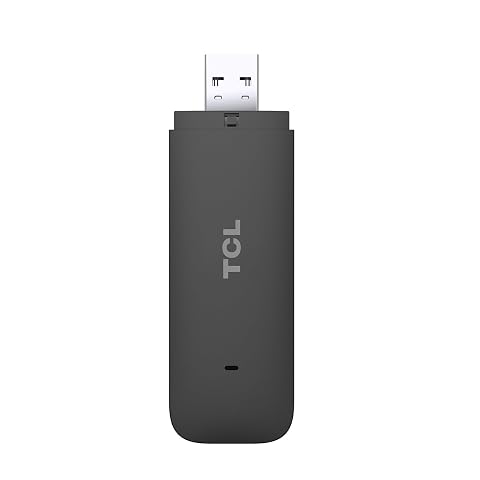
Emportez une connexion 4G en USB, avec un débit descendant pouvant atteindre 150 Mb/s.
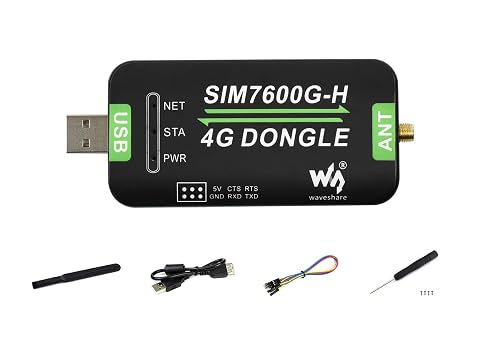
Ajoutez une connexion mobile 4G à vos équipements USB, avec antenne orientable et fonctions GNSS.
Contactez d’abord le fabricant de la clé si le périphérique n’est pas détecté, si le pilote présente une erreur persistante, si le logiciel ne démarre pas ou si vous avez besoin de confirmer la compatibilité avec votre système. Préparez la référence exacte du modèle, le système d’exploitation et sa version, le nom du périphérique tel qu’il apparaît dans l’ordinateur, ainsi que le message d’erreur. Indiquez les ports et ordinateurs déjà testés et les étapes d’installation suivies. Ces informations aideront à déterminer si le problème concerne la clé, son pilote ou l’ordinateur.
Contactez plutôt votre opérateur mobile si la SIM n’est pas activée, si le code PIN ou le déblocage pose problème, si le forfait ou l’itinérance est en cause, si le réseau est indisponible ou si vous avez besoin des paramètres APN. Demandez‑lui de confirmer l’état de la ligne, les restrictions éventuelles, la couverture à l’endroit concerné et les paramètres à utiliser. Précisez si la clé détecte la SIM et si elle voit un réseau : cela évite de reprendre des vérifications déjà effectuées.
Si le problème semble se situer au niveau de l’ordinateur, par exemple si plusieurs équipements USB échouent sur le même port ou si d’autres connexions réseau sont touchées, le fabricant de l’ordinateur ou son assistance peut être le bon interlocuteur. Avant de confier l’appareil, gardez une trace des changements effectués et évitez de communiquer un code PIN, un mot de passe ou des informations personnelles non nécessaires.
Ne remplacez pas la clé au seul motif que le Web ne s’ouvre pas. Attendez d’avoir distingué une panne de détection, un échec d’installation, un souci de SIM ou de réseau et un mauvais paramétrage. Si le fabricant confirme une défaillance matérielle, ou si les essais sur plusieurs ports et ordinateurs convergent vers la clé, un remplacement peut alors se justifier. Si la clé se connecte au réseau mais que l’accès reste bloqué, l’opérateur ou l’assistance informatique pourra orienter les vérifications restantes.
Les prix indiqués sont ceux constatés à la date mentionnée ; seul le prix affiché lors de la commande fait foi.