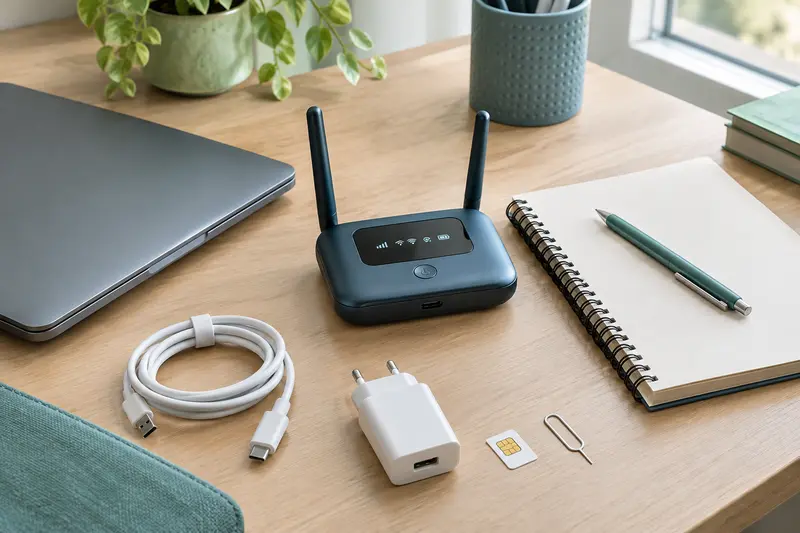
Pour sécuriser le Wi‑Fi d’un routeur 4G, commencez par remplacer les identifiants par défaut, activez un chiffrement récent et limitez l’accès à l’administration. Si votre équipement le permet, un réseau invité ou une séparation dédiée aide à distinguer les appareils personnels et professionnels.
Pour protéger le réseau Wi‑Fi de la maison, changez le mot de passe Wi‑Fi fourni par défaut, choisissez WPA3 ou WPA2 avec AES, puis définissez un mot de passe administrateur différent. Lorsque le routeur propose un réseau invité, vous pouvez aussi y placer certains appareils professionnels ou personnels afin de limiter leur accès au réseau principal.
Ces réglages varient selon les modèles. Avant de commencer, repérez les fonctions disponibles dans l’interface de votre équipement et vérifiez les consignes du fabricant. Un réseau 4G protégé réduit les risques d’accès non autorisé, mais ne remplace pas les règles de sécurité de votre entreprise ni les mises à jour des appareils connectés.
Faire le point sur le routeur et ses réglages
Un routeur mobile diffuse un réseau local en Wi‑Fi à partir de sa connexion cellulaire. Les téléphones, ordinateurs et autres équipements qui s’y connectent peuvent parfois communiquer entre eux, selon la configuration. La protection ne dépend donc pas uniquement de la carte SIM ou du réseau 4G : les réglages Wi‑Fi et l’accès à l’administration comptent aussi.
Commencez par identifier la référence du routeur, puis ouvrez son interface d’administration selon la méthode indiquée par le fabricant. Il peut s’agir d’une adresse locale consultée dans un navigateur ou d’une application officielle. Faites ces réglages depuis votre domicile, sur un appareil de confiance, et non depuis un réseau Wi‑Fi public.
- Repérez le nom du réseau Wi‑Fi, son mot de passe et les paramètres de sécurité affichés.
- Vérifiez si le routeur propose un réseau invité, l’isolation des appareils ou plusieurs réseaux Wi‑Fi.
- Consultez la version du logiciel interne et la présence d’une mise à jour officielle.
- Notez les réglages actuels avant de les modifier, afin de pouvoir revenir en arrière si nécessaire.
Un routeur de poche et un modèle fixe ne proposent pas forcément les mêmes options. Les interfaces d’un routeur 4G de poche sont parfois simplifiées, tandis que d’autres appareils offrent davantage de contrôles. Ne supposez pas qu’une fonction est disponible sans vérifier la documentation de votre modèle.
Choisir un mot de passe Wi‑Fi robuste
Le mot de passe du routeur 4G désigne souvent, dans les échanges courants, le code demandé aux appareils pour rejoindre le Wi‑Fi. Il ne faut pas le confondre avec le mot de passe administrateur, qui donne accès aux réglages. Changez le code Wi‑Fi initial, surtout s’il est imprimé sur l’étiquette du routeur ou s’il est facile à deviner.
Choisissez une phrase de passe longue, unique et difficile à associer à votre foyer. Une suite de plusieurs mots sans lien entre eux, complétée au besoin par des caractères supplémentaires, est généralement plus simple à retenir qu’une succession courte et prévisible. Évitez les noms, dates, adresses et mots de passe déjà utilisés pour votre messagerie ou vos comptes professionnels.
Enregistrez le nouveau code dans un gestionnaire de mots de passe ou dans un emplacement physique qui n’est pas visible des visiteurs. Ne l’envoyez pas dans une conversation de groupe destinée à d’autres usages. Si vous utilisez un code QR pour connecter un appareil, gardez‑le hors de la vue des personnes qui ne doivent pas accéder au réseau : ce code donne les mêmes droits que le mot de passe qu’il contient.
Après le changement, les équipements déjà connectés seront déconnectés et devront rejoindre le réseau avec le nouveau code. Procédez de façon ordonnée, en commençant par un appareil que vous pouvez utiliser pour vérifier que le réglage a bien été enregistré. Pensez aussi aux objets connectés, imprimantes et équipements moins souvent utilisés, qui peuvent nécessiter une nouvelle configuration.
Utilisez des identifiants différents pour le Wi‑Fi et l’administration. Un mot de passe solide ne compense pas un chiffrement obsolète, et un chiffrement récent ne protège pas un compte administrateur laissé avec ses identifiants d’origine.
Activer un chiffrement adapté
Dans les paramètres sans fil, sélectionnez WPA3-Personal si le routeur et tous vos appareils le prennent en charge. Si certains équipements plus anciens ne peuvent pas s’y connecter, un mode de transition WPA2/WPA3 peut faciliter la compatibilité lorsqu’il est proposé. À défaut, utilisez WPA2-Personal avec AES, parfois indiqué comme AES ou CCMP dans l’interface.
Évitez les options WEP, WPA ancien ou TKIP lorsqu’elles apparaissent : elles ne sont pas des choix adaptés pour protéger un réseau domestique actuel. Le mode ouvert, sans mot de passe, est à écarter pour un réseau utilisé à la maison. Si un appareil ne fonctionne pas avec les réglages récents, vérifiez d’abord sa compatibilité et les mises à jour disponibles plutôt que d’abaisser immédiatement la sécurité de tout le réseau.
| Option affichée | Conseil pratique | À vérifier |
|---|
| WPA3-Personal | À privilégier si les appareils sont compatibles. | Certains équipements anciens peuvent ne pas le reconnaître. |
| WPA2-Personal avec AES | Solution de repli courante en cas d’incompatibilité avec WPA3. | Choisissez AES ou CCMP, pas TKIP. |
| WEP, WPA ancien ou réseau ouvert | À ne pas retenir pour un réseau domestique sécurisé. | Modifiez le réglage plutôt que de conserver un mode obsolète. |
Le chiffrement du Wi‑Fi protège la liaison entre vos appareils et le routeur. Il ne rend pas chaque appareil invulnérable et ne remplace ni un système à jour ni les protections de l’entreprise. De même, une connexion 4G et une liaison Wi‑Fi sont deux maillons différents : régler l’un ne sécurise pas automatiquement l’autre.
Protéger l’administration du routeur
Le compte administrateur permet de modifier le nom du réseau, le chiffrement et parfois les règles d’accès. Remplacez son identifiant et son mot de passe par défaut dès la première configuration. Choisissez un mot de passe administrateur unique, différent du code Wi‑Fi et des mots de passe utilisés ailleurs. Si l’interface ne permet pas de changer le nom du compte, un mot de passe long et inédit reste essentiel.
Dans les réglages, désactivez l’administration à distance si vous n’en avez pas besoin. Cette fonction permet de gérer le routeur depuis l’extérieur du réseau local, mais ajoute un point d’accès aux réglages. Si elle est indispensable pour votre usage, suivez les recommandations du fabricant et utilisez un compte protégé, avec une authentification à plusieurs facteurs si l’application ou le service le propose.
Le bouton WPS, lorsqu’il existe, permet parfois une association simplifiée des appareils. Désactivez‑le si vous ne l’utilisez pas. Consultez aussi la liste des appareils connectés : elle aide à repérer un équipement inattendu, sans toutefois garantir à elle seule qu’un réseau est sécurisé. Le filtrage par adresse MAC ne doit pas être considéré comme une protection principale, car ces adresses peuvent être modifiées ou masquées par certains appareils.
Installez les mises à jour du logiciel interne uniquement depuis l’interface officielle ou les fichiers fournis par le fabricant. Ne coupez pas l’alimentation pendant une mise à jour et vérifiez ensuite que le nom du réseau, le chiffrement et les mots de passe sont toujours conformes à vos choix. Si le routeur n’est plus maintenu, envisagez un modèle disposant de fonctions adaptées et d’un suivi logiciel documenté.
Séparer les usages personnels et professionnels
Pour sécuriser plusieurs appareils sur un réseau 4G, distinguez les équipements qui doivent seulement accéder à Internet de ceux qui ont besoin de communiquer entre eux ou avec une imprimante. La solution la plus simple, si votre routeur la propose, est un réseau invité. Vous pouvez y connecter des appareils personnels secondaires, des visiteurs ou certains équipements professionnels, selon les règles définies par votre entreprise.
Vérifiez les options associées au réseau invité. Il est préférable qu’il puisse accéder à Internet sans voir les appareils du réseau principal. Une fonction nommée « isolation des clients », « isolation Wi‑Fi » ou équivalent peut limiter les échanges entre les appareils connectés à ce réseau. Les intitulés et le niveau de séparation diffèrent selon les fabricants : consultez la documentation et testez le résultat avec des appareils qui ne contiennent pas de données sensibles.
Un second nom de réseau ne signifie pas toujours que les appareils sont isolés. Certains routeurs diffusent plusieurs réseaux Wi‑Fi qui aboutissent au même réseau local. Si l’interface propose des VLAN ou une option de séparation du réseau local, vérifiez précisément ce qu’elle isole et quels services restent accessibles. À défaut d’une séparation réelle, ne présentez pas un réseau invité comme une cloison absolue.
- Gardez sur le réseau principal les appareils qui doivent partager une imprimante ou accéder à un stockage local.
- Placez les visiteurs et les équipements qui n’ont besoin que d’Internet sur un réseau invité isolé, si cette fonction existe.
- Suivez les consignes du service informatique pour les ordinateurs et téléphones professionnels.
- Évitez de désactiver une protection imposée par l’entreprise, même si un réglage du routeur semble plus pratique.
Un VPN professionnel chiffre généralement les échanges entre l’appareil et les services de l’entreprise, selon la configuration retenue. Il ne transforme pas pour autant un réseau partagé en réseau séparé et n’autorise pas à ignorer les règles internes. Pour le télétravail, consultez le guide consacré à la connexion 4G pour télétravailler et, en cas de doute sur la séparation requise, demandez conseil au service informatique.
Si le routeur ne propose ni réseau invité ni isolation, la séparation des noms de réseau seule ne suffit pas. Vous pouvez réserver le routeur au travail et utiliser un autre accès pour les usages personnels, ou étudier une architecture réseau correctement configurée. Ajouter un second routeur derrière le premier ne garantit pas, à lui seul, l’isolation : les règles de routage et d’accès doivent être vérifiées. Pour un besoin professionnel exigeant, faites valider le choix par le responsable informatique.
Choisir un routeur et vérifier les réglages
Si vous achetez un équipement pour un domicile partagé, ne vous limitez pas au débit annoncé ou à la taille de l’écran. Vérifiez la présence de WPA3 ou, au minimum, de WPA2 avec AES, la possibilité de modifier séparément les mots de passe, la disponibilité d’un réseau invité et la fréquence des mises à jour. Une interface claire facilite aussi les contrôles réguliers.
Un modèle nomade peut convenir lorsque plusieurs appareils doivent se connecter dans différentes pièces ou lors de déplacements. Les besoins d’un usage fixe à la maison peuvent orienter vers un appareil offrant une interface plus complète. Comparez les fonctions du modèle exact : deux routeurs de même catégorie peuvent différer sur la gestion des invités, l’isolation des clients et l’administration à distance.
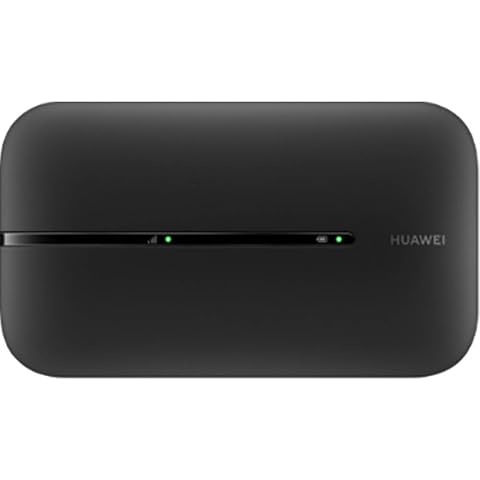
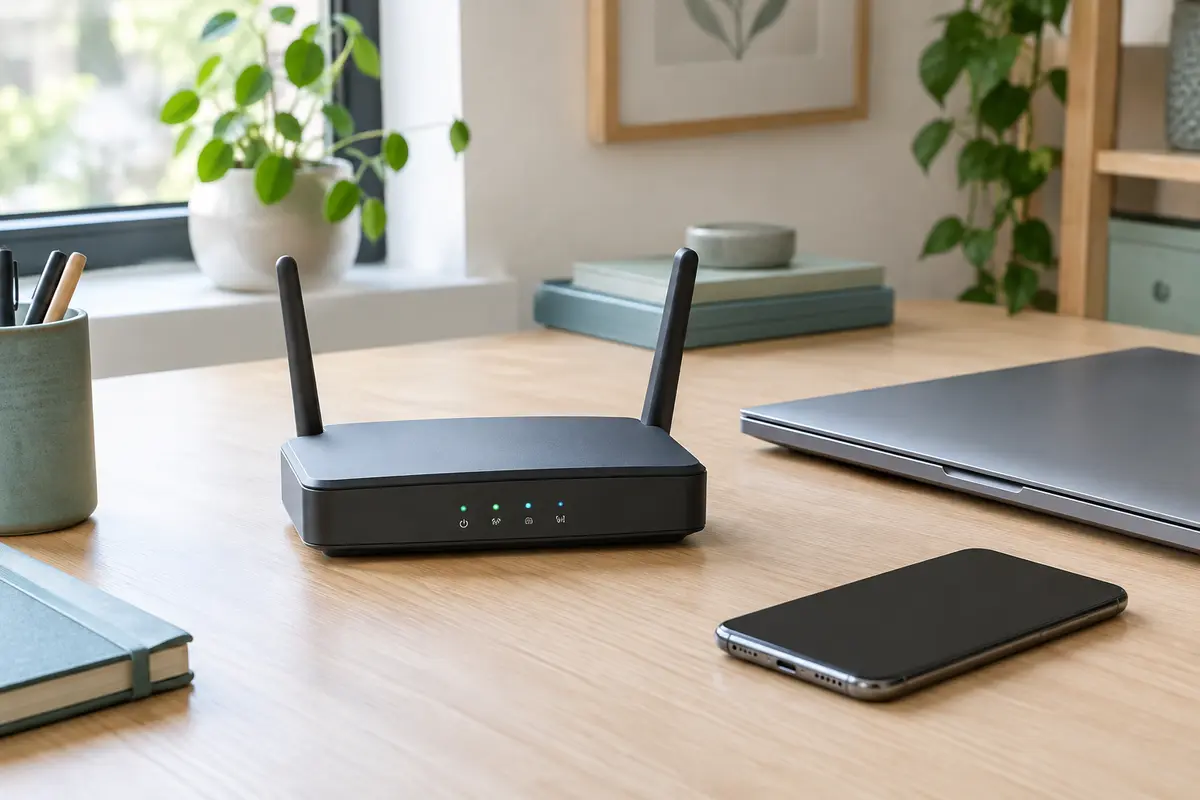
Un point d’accès 4G double bande pour partager votre connexion avec jusqu’à 32 appareils.
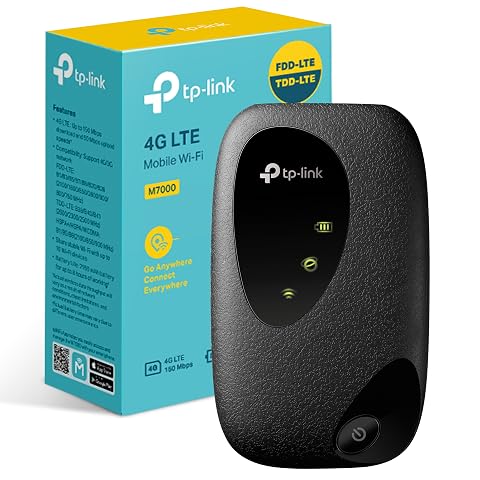
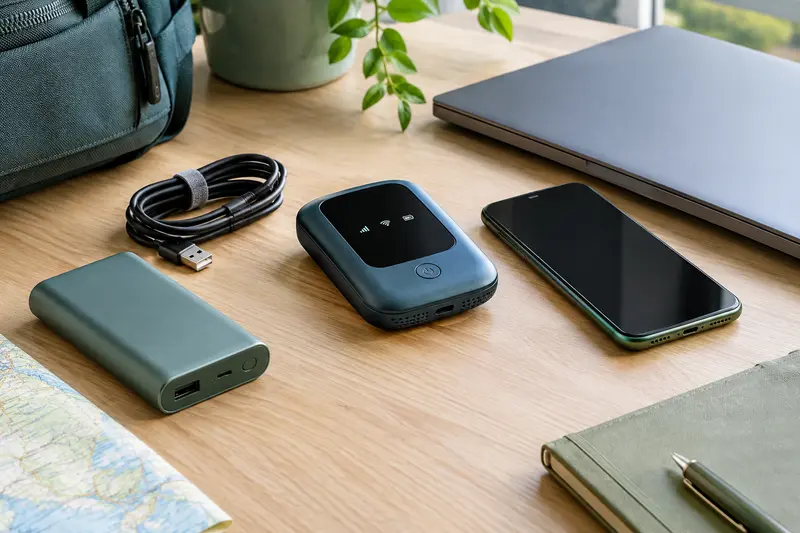
Un accès 4G à partager en déplacement, avec du Wi‑Fi pour dix appareils et jusqu’à huit heures d’autonomie.
Pour un équipement utilisé principalement au domicile, comparez également les routeurs 4G fixes et les options de gestion réseau effectivement décrites par leur fabricant. Une antenne ou une meilleure réception peut améliorer la liaison mobile, mais ne remplace aucun réglage de sécurité Wi‑Fi.
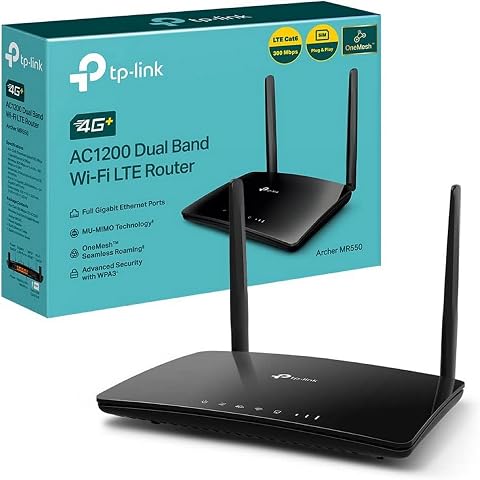
Créez un Wi‑Fi domestique depuis une Nano SIM, avec 4G+ Cat6 et quatre ports Gigabit.
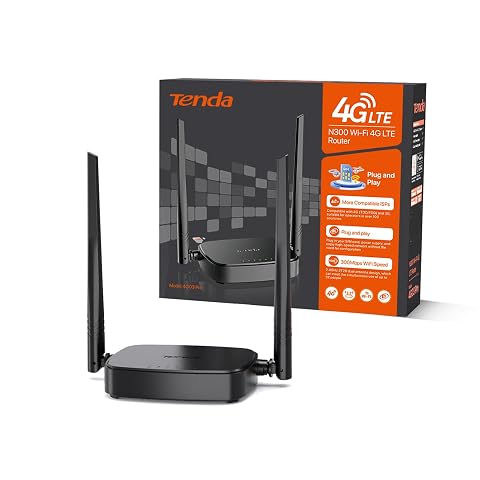
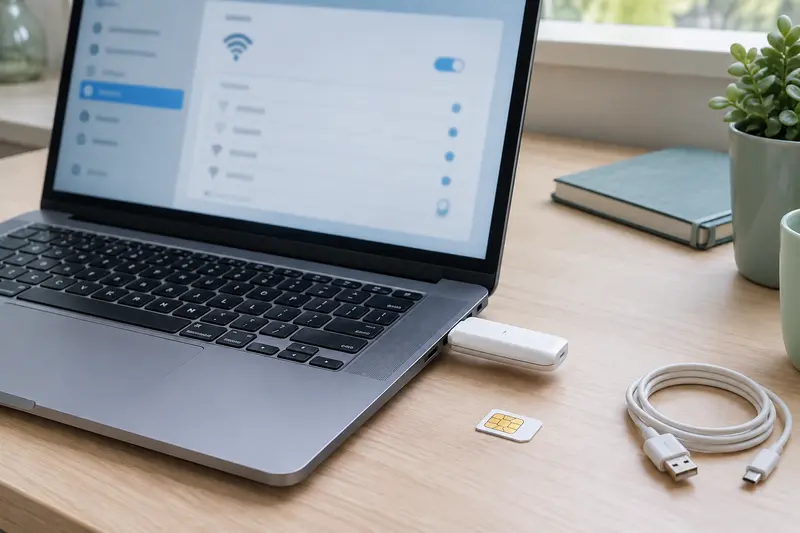
Profitez d’un accès 4G LTE simple à installer, avec Wi‑Fi et Ethernet, à la maison comme en déplacement.
Avant de considérer la configuration terminée, faites une vérification courte, puis recommencez après une réinitialisation ou un changement important :
- Confirmez que le réseau utilise WPA3 ou WPA2 avec AES, selon la compatibilité des appareils.
- Vérifiez que le mot de passe Wi‑Fi et le mot de passe administrateur sont différents et uniques.
- Contrôlez que le WPS et l’administration à distance sont désactivés s’ils ne sont pas nécessaires.
- Testez le réseau invité et son isolation, si ces fonctions sont proposées.
- Installez les mises à jour officielles et vérifiez la liste des appareils connectés.
Changer régulièrement un mot de passe sans raison ne remplace pas ces vérifications. En revanche, modifiez‑le si vous pensez qu’il a été communiqué à une personne qui ne doit plus accéder au réseau, si un appareil est perdu ou si vous constatez une connexion inconnue. Après un changement, reconnectez les équipements autorisés et contrôlez que les appareils professionnels respectent toujours les consignes de leur organisation.
Les prix indiqués sont ceux constatés à la date mentionnée ; seul le prix affiché lors de la commande fait foi.